安装部署6 分钟阅读
实战篇:手把手教你 Linux 安装 MySQL 详细教程
如何在 Linux 主机一步一步安装 MySQL 数据库?看这篇准没错! 安装Linux服务器可选择:Centos,Redhat,Oracle Linux。 Linux 安装包下载: https://mp.weixin.qq.com/s/vqhPRNwSeiaTsiWHo0GKVAhttps://
2021年11月18日阅读—点赞—收藏—
linuxmysql
在知识库中专注阅读,并随时返回相关工具与课程
如何在 Linux 主机一步一步安装 MySQL 数据库?看这篇准没错! 安装Linux服务器可选择:Centos,Redhat,Oracle Linux。 Linux 安装包下载: https://mp.weixin.qq.com/s/vqhPRNwSeiaTsiWHo0GKVAhttps://
本章目标:掌握本章核心知识点 前置要求:完成前序章节学习 预计时长:60 分钟
如何在 Linux 主机一步一步安装 MySQL 数据库?看这篇准没错!

安装Linux服务器可选择:Centos,Redhat,Oracle Linux。
Linux 安装包下载:
https://mp.weixin.qq.com/s/vqhPRNwSeiaTsiWHo0GKVA
参考官网文档,本次实战环境配置为:
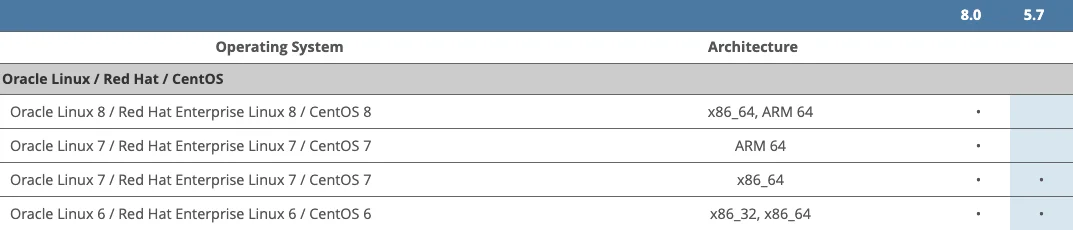

⭐️ Linux 主机安装教程可参考:实战篇:VMware Workstation 虚拟机安装 Linux 系统
MySQL 安装包官网下载地址:MySQL Product Archives !
选择版本:
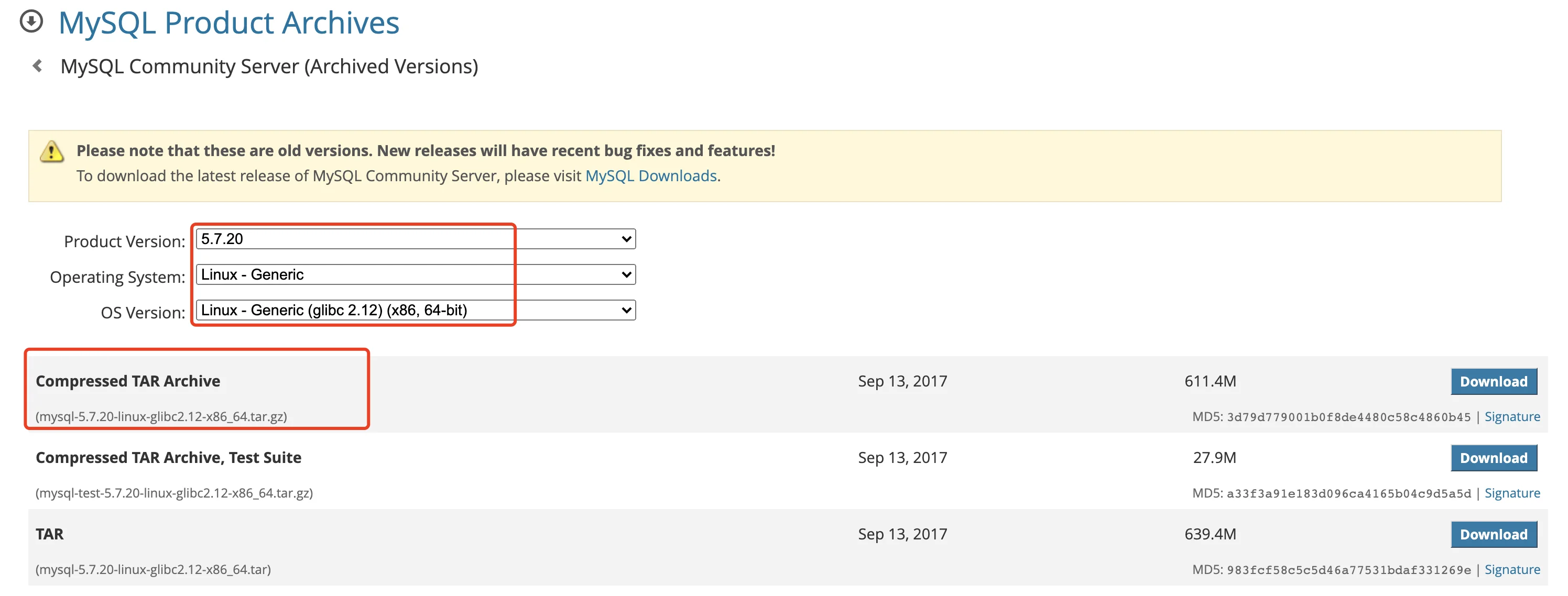
下载完之后,安装包如下:mysql-5.7.20-linux-glibc2.12-x86_64.tar.gz,通过 ftp 工具上传至 Linux 服务器文件夹下。
安装步骤参考官方文档:Installing MySQL on Unix/Linux Using Generic Binaries
上传安装介质至 /soft 目录下:

解压安装介质,并将解压出的文件夹名称修改为 mysql:
1cd /soft2tar -xvf mysql-5.7.20-linux-glibc2.12-x86_64.tar.gz3mv mysql-5.7.20-linux-glibc2.12-x86_64 mysql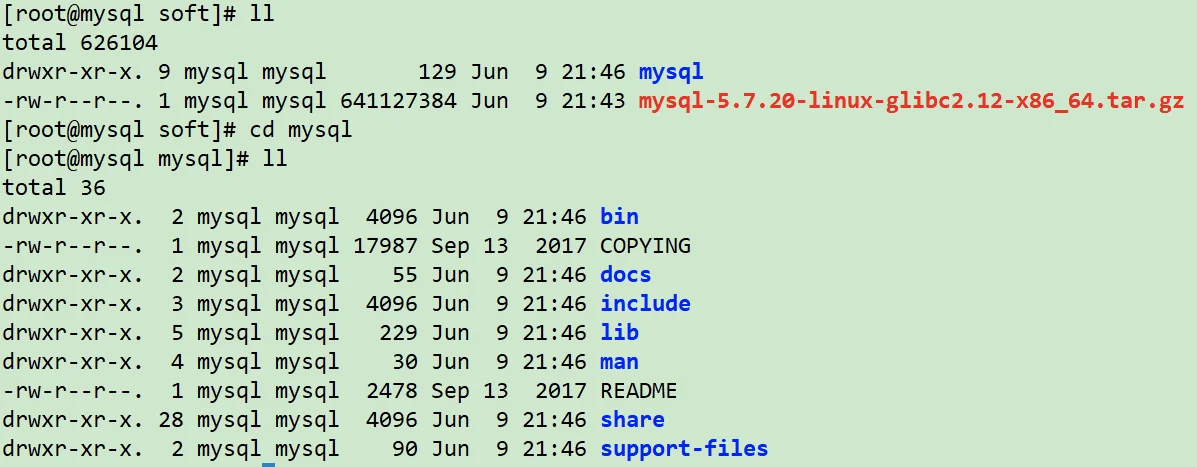
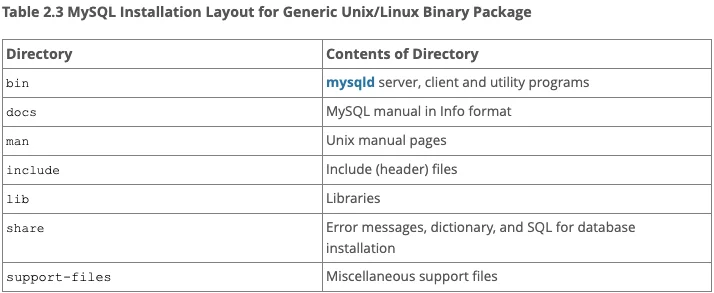
1systemctl stop firewalld2systemctl disable firewalld3systemctl status firewalld安装 MySQL 需要创建 mysql 用户:
1groupadd mysql2useradd -r -g mysql -s /bin/false mysql
1mkdir -p /data/mysql2chown -R mysql:mysql /data3chown -R mysql:mysql /soft4chmod 750 /data
配置 root 用户环境变量:
1cat <<EOF>> /root/.bash_profile2export PATH=\$PATH:/soft/mysql/bin3EOF4##生效环境变量5source /root/.bash_profile
配置 yum 源并安装 libaio 包:
1##挂载镜像源2mount /dev/cdrom /mnt3##配置yum源4cat <<EOF>>/etc/yum.repos.d/local.repo5[local]6name=local7baseurl=file:///mnt8gpgcheck=09enabled=110EOF11##安装依赖包12yum install -y libaio
rpm -qa | grep mysql,因为我是最小化安装所以没有。rpm -e --nodeps $(rpm -qa | grep mysql)
rpm -qa | grep mariadbrpm -e --nodeps $(rpm -qa | grep mariadb),这里卸载成功。
通过以下命令初始化创建 MySQL 数据库:
1mysqld --initialize --user=mysql --basedir=/soft/mysql --datadir=/data/mysql/参数: --basedir 为mysql解压目录,--datadir 为mysql数据存放目录。

📢 注意:这里框出的是root用户的初始密码:yhfvt_rP,24M !
配置 my.cnf 文件:
1cat <<EOF>/etc/my.cnf2[mysqld]3user=mysql4basedir=/soft/mysql5datadir=/data/mysql6server_id=67port=33068socket=/tmp/mysql.sock9##客户端10[mysql]11socket=/tmp/mysql.sock12prompt=lucifer [\\\\d]>13EOF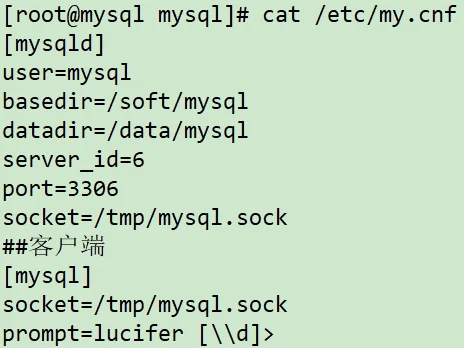 启动 MySQL 服务:
1/soft/mysql/support-files/mysql.server start
当然 MySQL 服务也可以配置开机自启动!
Linux 6&7 通用配置方式:
1cp /soft/mysql/support-files/mysql.server /etc/init.d/mysqld2chkconfig mysqld on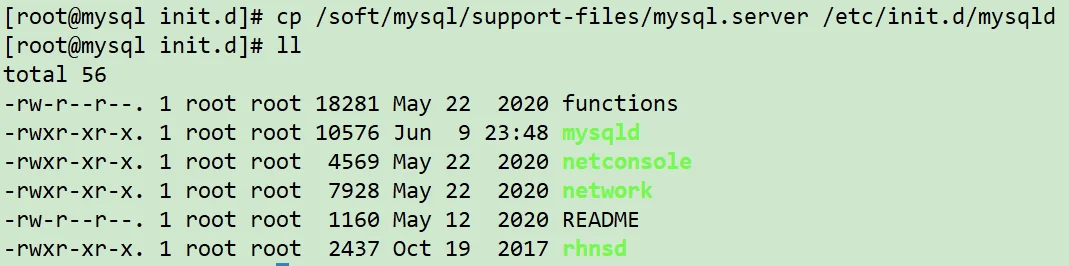 配置完之后就可以用
 service mysqld start 启动 MySQL 服务!
Linux7配置方式:
1##配置mysqld.service文件:2cat <<EOF>>/usr/lib/systemd/system/mysqld.service3[Unit]4Description=MySQL Server5Documentation=man:mysqld(8)6Documentation=http://dev.mysql.com/doc/refman/en/using-systemd.html7After=network.target8After=syslog.target9[Install]10WantedBy=multi-user.target11[Service]12User=mysql13Group=mysql14ExecStart=/soft/mysql/bin/mysqld --defaults-file=/etc/my.cnf15LimitNOFILE = 500016EOF17systemctl enable mysqld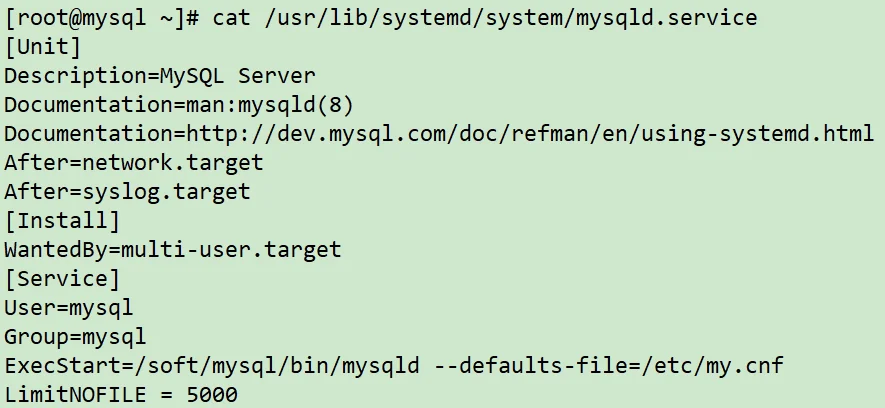
配置完之后就可以用 systemctl start mysqld 启动mysql服务!
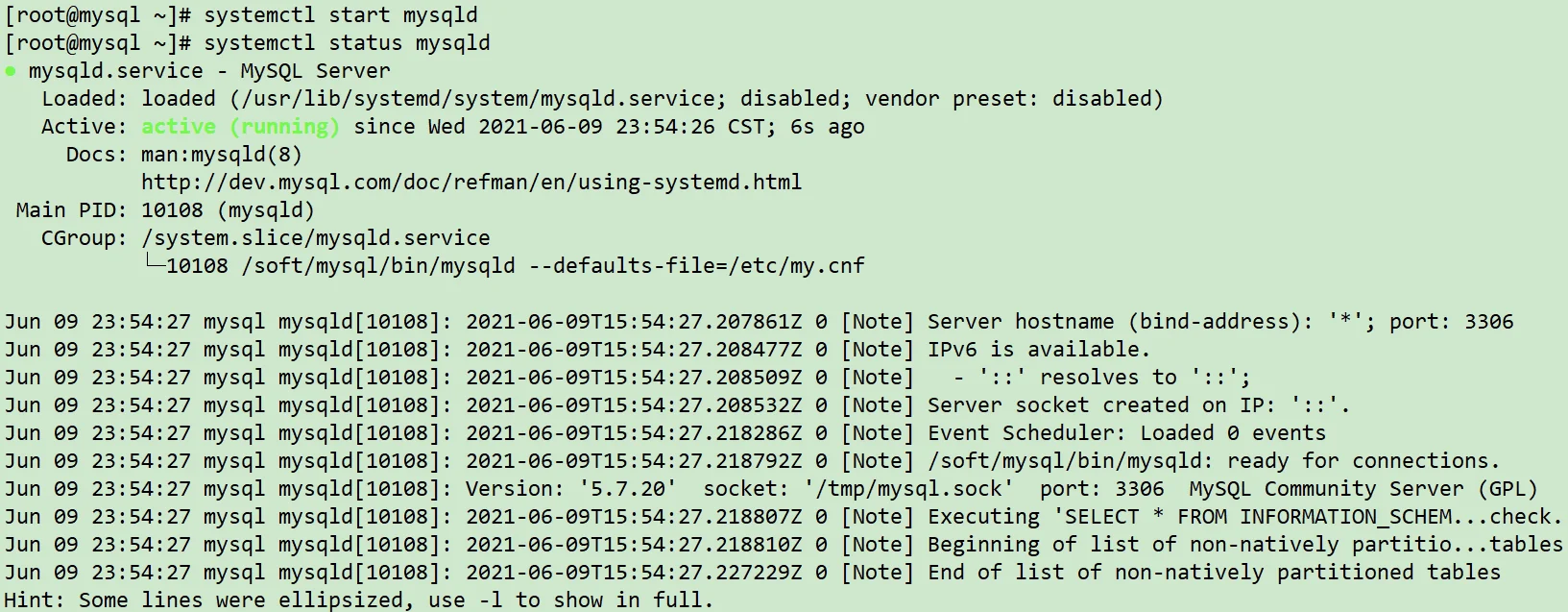
尝试连接mysql数据库:
1mysql -uroot -pyhfvt_rP,24M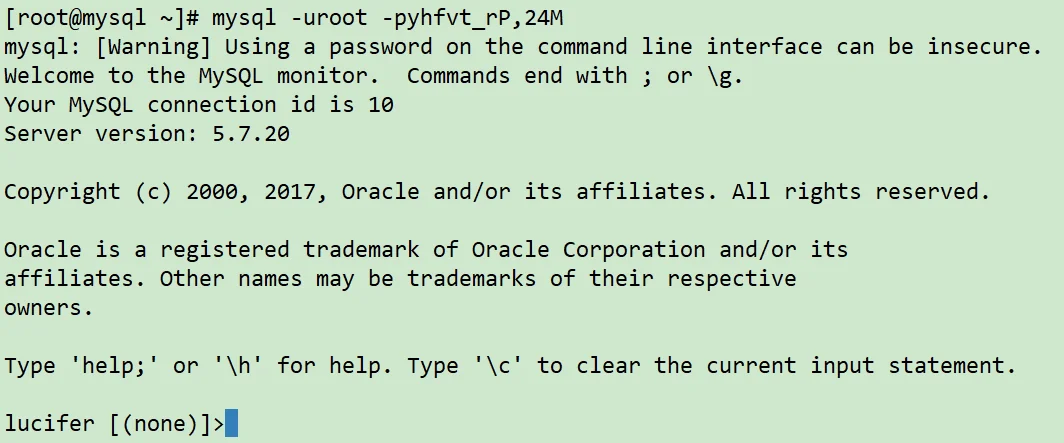
由于初始密码不好记,因此需要修改数据库 root 用户初始密码!
重设 root 密码:
1mysqladmin -uroot -pyhfvt_rP,24M password mysql
用新密码连接 MySQL 数据库:
1mysql -uroot -pmysql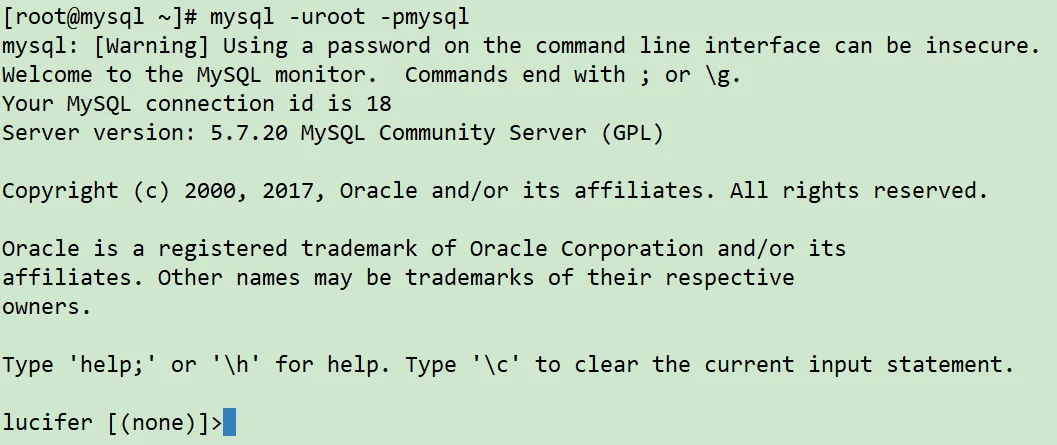
查看当前已创建的数据库:

查看数据库 MySQL 的用户信息:
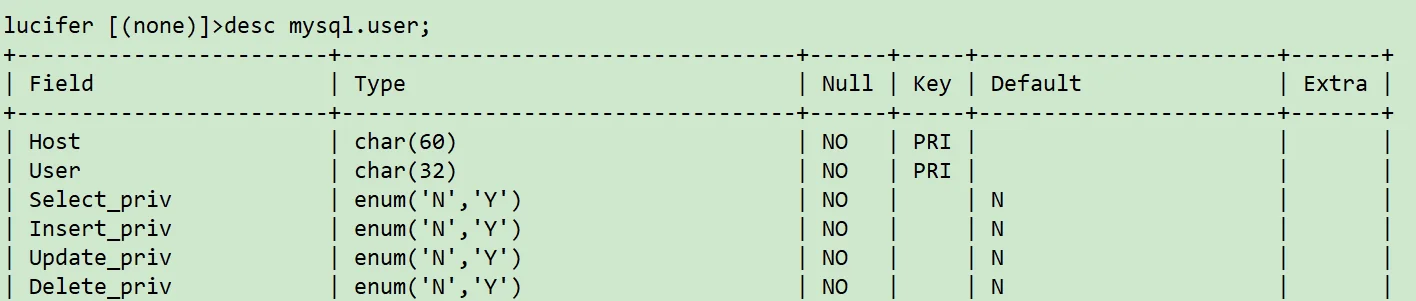

至此,MySQL 数据库已经安装完毕,可以连接进行测试操作!