跳到主要内容返回博客列表拓展版:一键式安装 Vertica 数据库(单机 & 3节点集群),10 分钟不到!
在体验过 Vertica 单机版和集群安装之后,”偷懒“的我为了方便安装测试,于是又搞了一个自动化一键安装,本文的一键安装介绍和使用。 😄 脚本下载: 一键安装脚本的源码下载:《墨天轮资源:vertica 一键安装脚本源码》https://www.modb.pro/download/293107 💻 视频教程可跳转: - 一键安装 Vertica 数据库(单节点)https://www.bil
DBA 实战课程系统学习 Oracle DBA查看完整课程 前言
本章目标:掌握本章核心知识点
前置要求:完成前序章节学习
预计时长:60 分钟
在体验过 Vertica 单机版和集群安装之后,”偷懒“的我为了方便安装测试,于是又搞了一个自动化一键安装,本文的一键安装介绍和使用。
😄 脚本下载:
💻 视频教程可跳转:
🎉 更多关于 Vertica 可以参考下方文章:
🏆 作者写的 《Vertica 技术文章合集》,欢迎阅读 👏🏻!
介绍
本文主要介绍使用 Vagrant 来快速部署 vertica 11.0.1 版本的 单机 和 HA 两种模式!🎉
- 单机:一台主机,单个节点
- HA:三台主机,3 节点集群,没有主备之分
📢 下面列几个需要注意的点:
- 务必下载安装
Vagrant 和 Virtualbox 最新版,支持 Windows 和 macOS
- 确保磁盘空间足够,Windows 主机尽量不要放在 C 盘
- 主机 root 用户密码均为:
vertica
- Vagrant 官网下载:https://www.vagrantup.com/downloads
- VirtualBox 官网下载:https://www.virtualbox.org/wiki/Downloads
安装
🌴 单机
单机版本只需要使用 Vagrant 一键安装:vagrant up。
1、上传安装包
下载源码后,进入 Single 目录下:
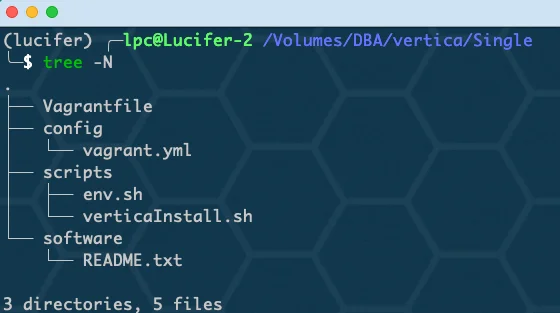
查看 software 目录下的 README,上传所需安装包:
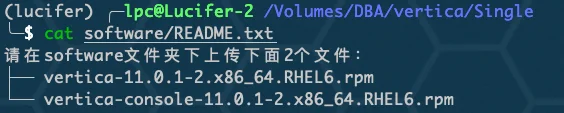
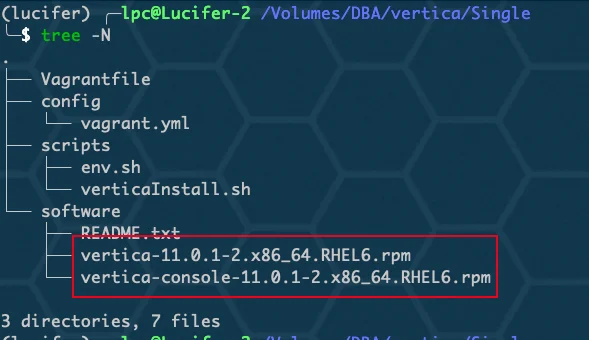
2、开始安装
上传成功后,返回 Single 目录下,直接开始安装:
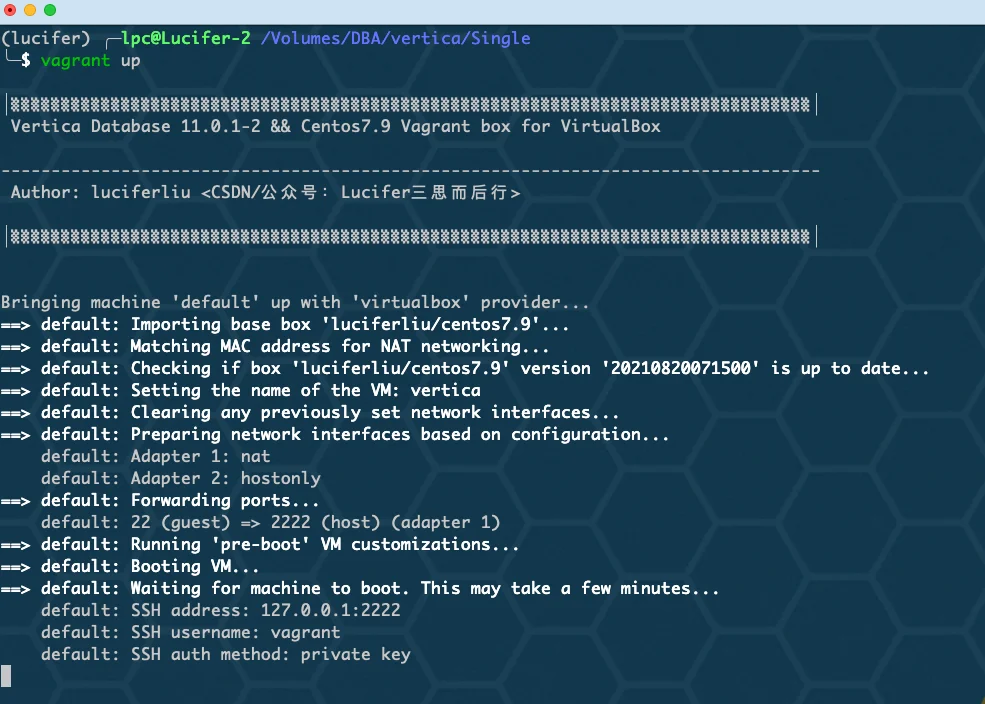
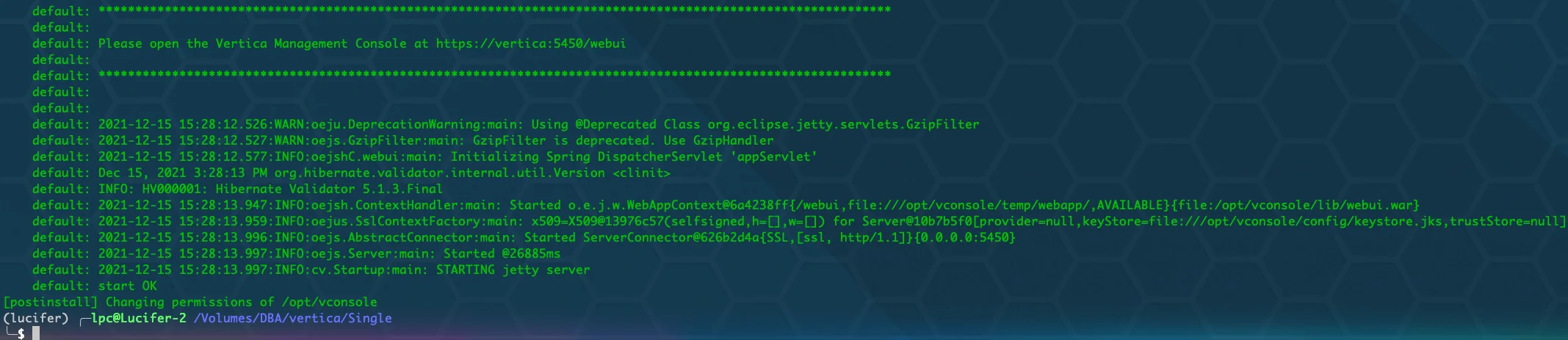
等待个 3~5 分钟左右吧,vertica 软件 + VMart 数据库 + MC 管理控制台 就都装好了!
3、连接访问
连接主机可以使用 ssh 或者 vagrant 的命令都可以!
1vagrant ssh
2## dbadmin 密码为 dbadmin,root 密码为 vertica
3ssh dbadmin@192.168.56.100
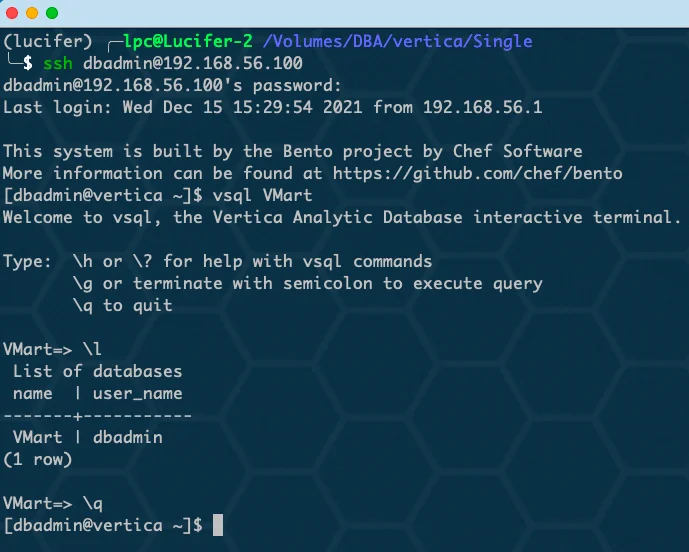
连接之后就可以使用 admintools 或者 vsql 来连接数据库进行操作学习,或者直接用 vsql 客户端连接也行!
🔥 集群
集群版本的安装方式和单机版本只有一点差别,就是需要两步,安装包上传就不讲了,直接从安装开始!
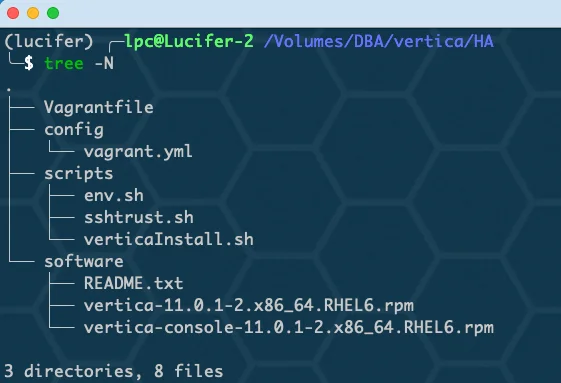 1、安装配置操作系统
下载源码后进入 HA 目录下,执行 vagrant up 安装 3 节点主机并配置系统:
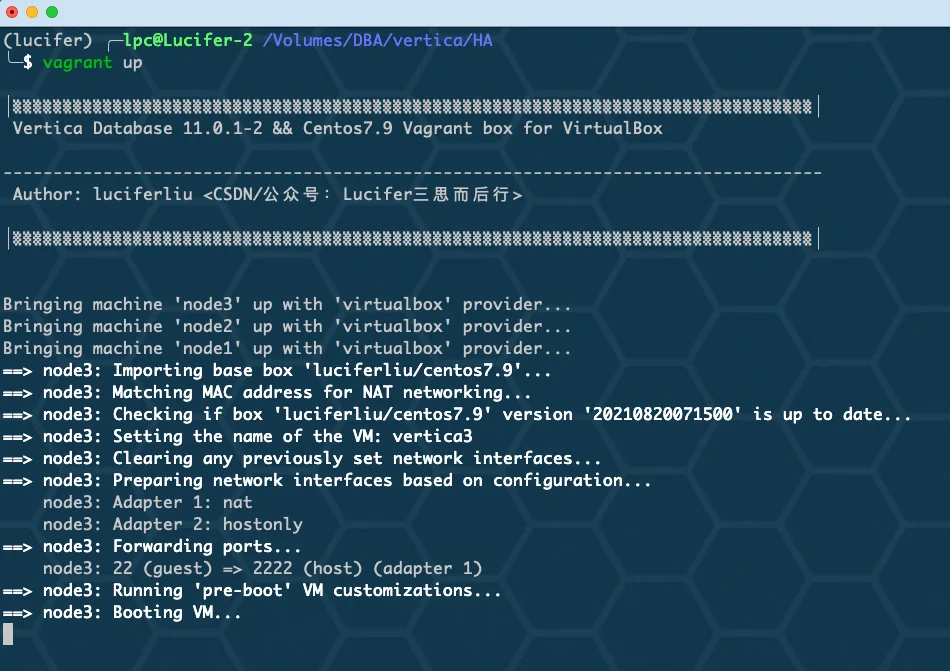

等待 3~5 分钟左右,即安装配置完成!
2、安装 vertica
连接到 节点一 进行 vertica 软件 + VMart 数据库 + MC 管理控制台 的安装!
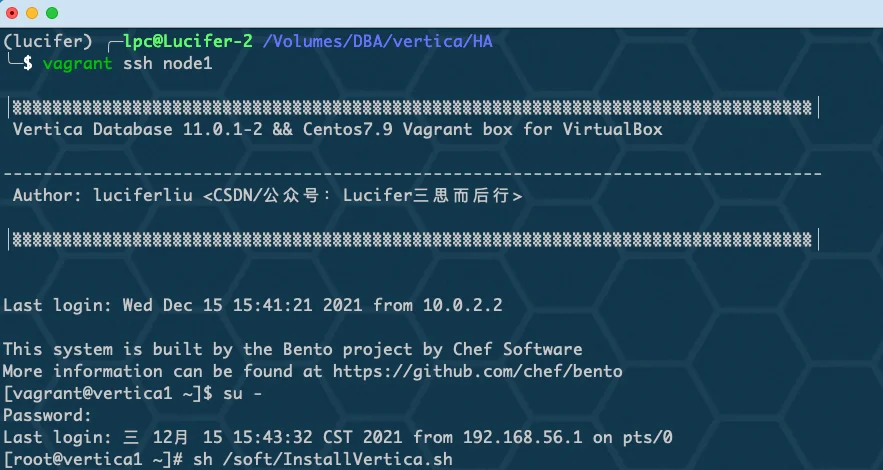
执行一条命令即可:
1sh /soft/InstallVertica.sh
等待命令执行完成即可,全程不超过 10 分钟!
🌧 写在最后
作者目前对于 vertica 的了解还停留在安装部署的层面,如有错误 ❌,请及时指正!谢谢~