运维管理5 分钟阅读
《零基础安装 Oracle 数据库》单机系列 ③ 一键快速安装 Oracle 18C 数据库
@TOC目录 很多朋友吐槽我的脚本不会用,看不懂,哎,一言难尽!于是,我将 vagrant + virtualbox + shell脚本 组合起来,实现了零基础也可安装 Oracle 数据库的方式,我称之为 新手纯享版本,真正一行短命令!
2021年8月21日阅读—点赞—收藏—
oraclerac
在知识库中专注阅读,并随时返回相关工具与课程
@TOC目录 很多朋友吐槽我的脚本不会用,看不懂,哎,一言难尽!于是,我将 vagrant + virtualbox + shell脚本 组合起来,实现了零基础也可安装 Oracle 数据库的方式,我称之为 新手纯享版本,真正一行短命令!
本章目标:掌握本章核心知识点 前置要求:完成前序章节学习 预计时长:60 分钟
很多朋友吐槽我的脚本不会用,看不懂,哎,一言难尽!于是,我将 [vagrant + virtualbox + shell脚本] 组合起来,实现了零基础也可安装 Oracle 数据库的方式,我称之为 新手纯享版本,真正一行短命令!
简单总结一下步骤:
😄 还不来试试?这要还不会,建议就直接用别人安装好的吧!
开源项目地址:
觉好记得点上 star ,项目将持续保持更新!🔥
使用 git 将项目下载到本地目录:
1git clone https://gitee.com/luciferlpc/InstallOracleshell.git不会用 Git ?没关系,直接打开项目地址 https://gitee.com/luciferlpc/InstallOracleshell,直接下载 ZIP 包也是一样的!
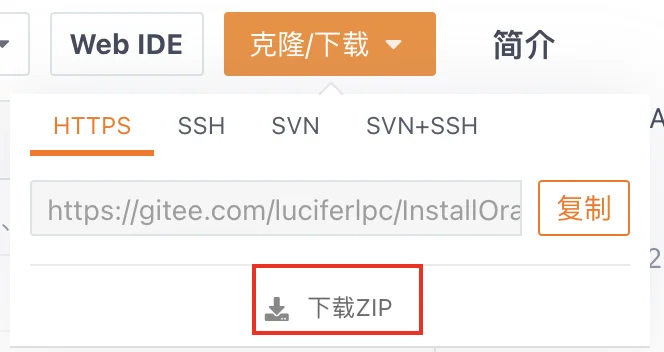
必须使用 vagrant 和 virtualbox,请确保你本地安装了它们。
新手纯享版本支持 [11GR2/12CR2/18C/19C/21C] 版本,本次演示 18C 版本安装,因此需要下载 18C 版本安装包!
Oracle 安装包下载地址:精心整理Oracle数据库各版本(软件安装包+最新补丁包)
下载好之后,将 Oracle 安装包拷贝到项目中的 single_db/software/18000 目录下。

📢 注意: 项目 single_db/software/18000 目录中有一个 software.txt 文件,内容为你需要上传的 Oracle 安装包。请确保安装包名称与以下名称相同,否则安装 失败!
不要害怕,这个文件很简单,所见即所得!调整为如下参数:
1box: luciferliu/oraclelinux7.92vm_name: orcl3hostname: orcl4mem_size: 40965cpus: 46public_ip: 192.168.56.1007non_rotational: 'on'8db_version: 189db_patch:10oracle_password: oracle11oracle_sid: orcl12install_base: /u01/app13characterset: AL32UTF814cdb: true15pdb: pdb01当然,你也可以自定义,参数介绍如下:
1box : Linux 主机版本,19c 和 21c 版本不支持 linux 6 版本!23可选值:4- luciferliu/centos6.105- luciferliu/centos7.96- luciferliu/centos8.37- luciferliu/oraclelinux6.108- luciferliu/oraclelinux7.99- luciferliu/oraclelinux8.31011vm_name : 虚拟机名称,随意修改,默认即可。12hostname : 主机名称,随意修改,默认即可。13mem_size : 内存大小,单位是 `MiB`,根据需要修改,正常默认即可。14cpus : cpu 个数,根据需要修改,正常默认即可。15public_ip : IP 地址,根据网卡定义修改,正常默认即可。16non_rotational : 不用修改值,默认即可。17db_version : oracle 数据库版本,根据实际情况填写!18db_patch : PSU/RU 补丁号,根据需要填写,不打补丁可以不填。19oracle_password : oracle 用户密码,默认即可。20oracle_sid : oracle 数据库实例名,默认即可。21install_base : oracle 安装根目录,默认即可。22characterset : 数据库字符集,根据实际需要填写,正常默认即可。23cdb : CDB 模式需要填写 true。24pdb : PDB 名称,开启 CDB 模式后才可生效。如果你不想了解,完全可以跳过!按照上面我给出的参数调整即可!
返回项目 single_db 目录下,直接执行 vagrant up 命令:
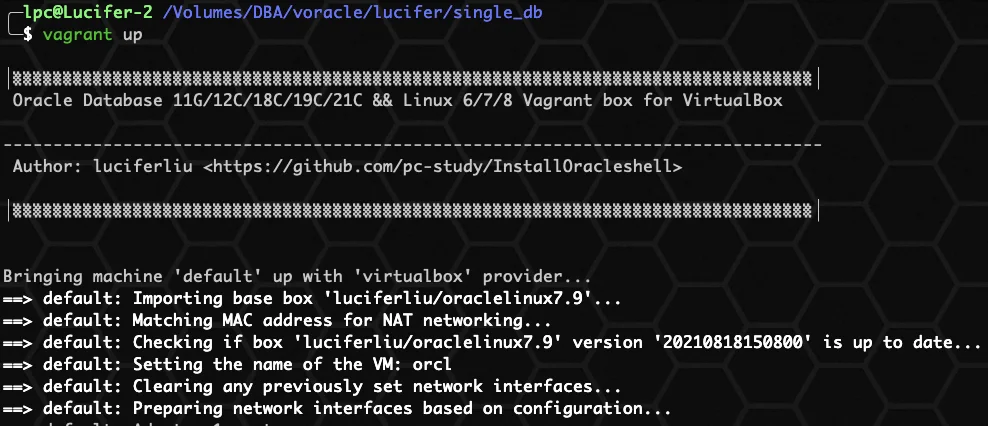
(`ヘ´)=3 然后,让子弹飞一会儿,耐心等待安装成功吧!の 大概 30 分钟左右!

出现上述提示,即安装成功!如何使用?
📢 注意:所有密码默认都是 oracle!⭐️
这里有三种方式来操作主机。
1、使用 ssh root@192.168.56.100 来连接,root 用户密码是 oracle ,使用 Xshell 等连接工具也可连接;
2、使用 vagrant ssh 来连接,注意要在 single_db 目录下执行,连接进去是 vagrant 用户,使用 su - oracle 来切换即可。
3、使用 Virtualbox 虚拟机直接打开访问。
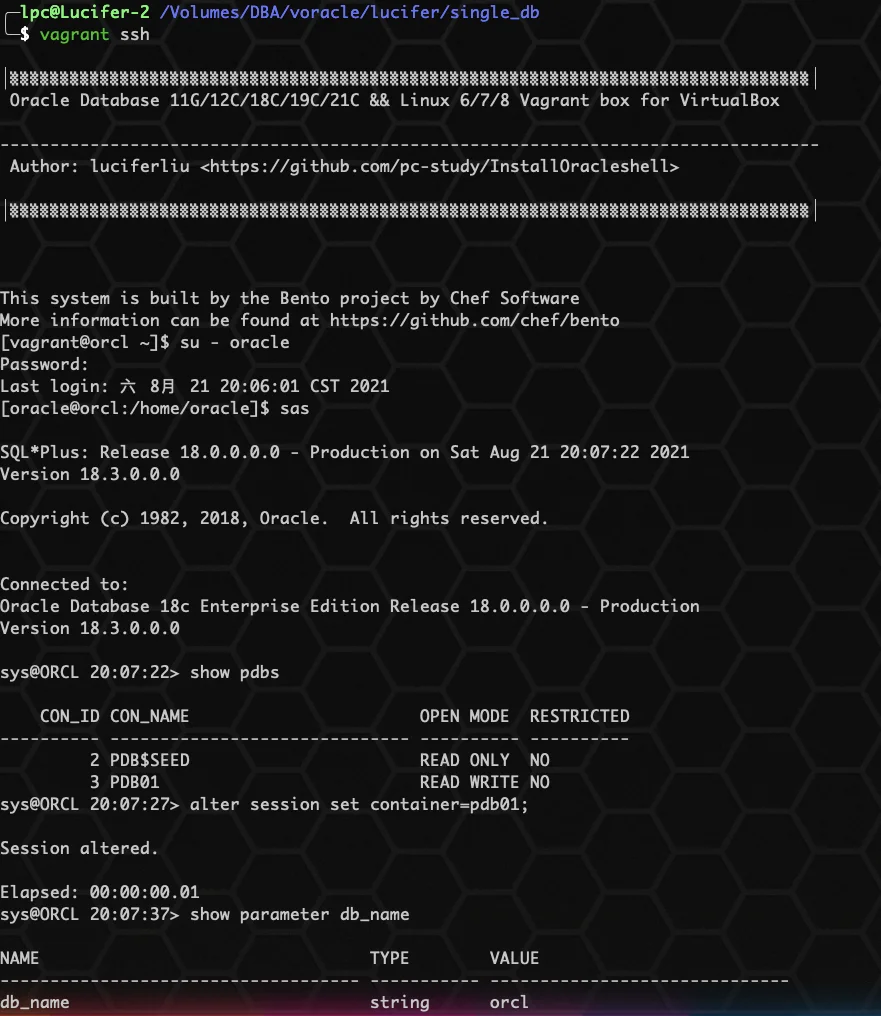
1、在主机中,执行 init 0 等关机命令关闭主机。
2、使用 Virtualbox 虚拟机右键关闭。
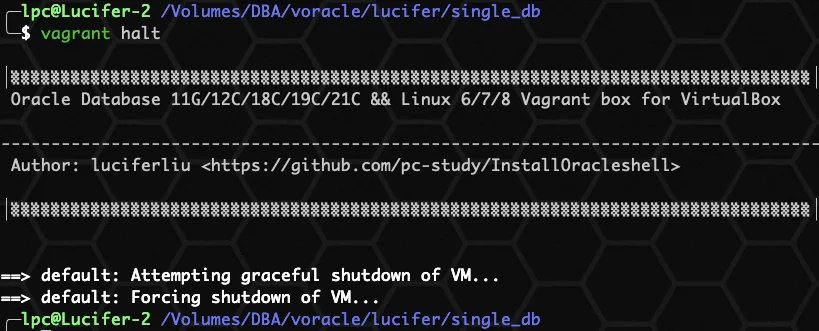
3、进入 single_db 目录下执行 vagrant halt 关闭。
1、直接打开 Virtualbox 虚拟机,右键打开。
2、进入 single_db 目录下执行 vagrant up。
用完了,不需要使用了怎么办?
1、直接打开 Virtualbox 虚拟机,右键删除。
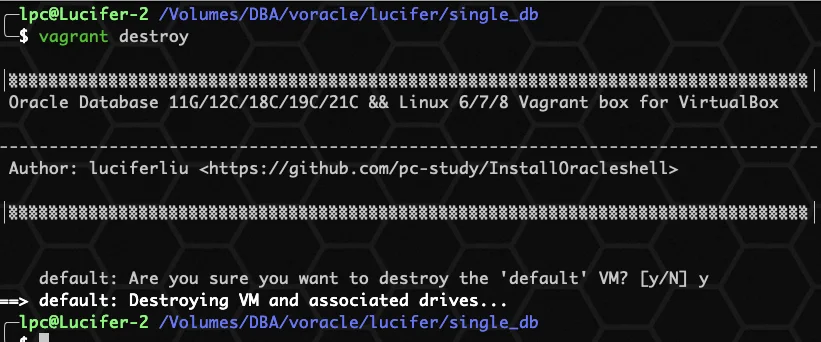
2、进入 single_db 目录下执行 vagrant destory 销毁它。
这要是还不会,我就爱莫能助啦!
本项目唯一的优势 👉🏻 在于可以自定义几乎大部分安装参数,包括 PSU/RU 补丁的安装!
如果使用官方的 rpm 安装方式或者 docker 这类的方法,就无法做到这么灵活!
本次分享到此结束啦~
如果觉得文章对你有帮助,点赞、收藏、关注、评论,一键四连支持,你的支持就是我创作最大的动力。
技术交流可以 关注公众号:Lucifer三思而后行
 Lucifer三思而后行