大家好,这里是 DBA学习之路,专注于提升数据库运维效率。
前言
本章目标:掌握本章核心知识点
前置要求:完成前序章节学习
预计时长:60 分钟
今天无意间在墨天轮看到一个征文活动 征文大赛 |「码」上数据库—— KWDB 2025 创作者计划启动,想着参与一下支持开源,顺便了解一下新的开源时序数据库 KWDB。
写了一篇时序数据库 KWDB 的简单安装和使用,分享给大家一起看看~
KWDB 介绍
KWDB(KaiwuDB)是一款开源的时序数据库,是浪潮集团控股的数据库企业,以多模数据库为核心,主要面向工业物联网、数字能源、交通车联网、智慧城市、数字政务等多种场景。
早在 2023.01.10 KWDB 1.0 就已经正式发布,经过一年多的孵化,目前最新版已经来到 2.1.0,可以说已经是一款比较成熟的数据库了。
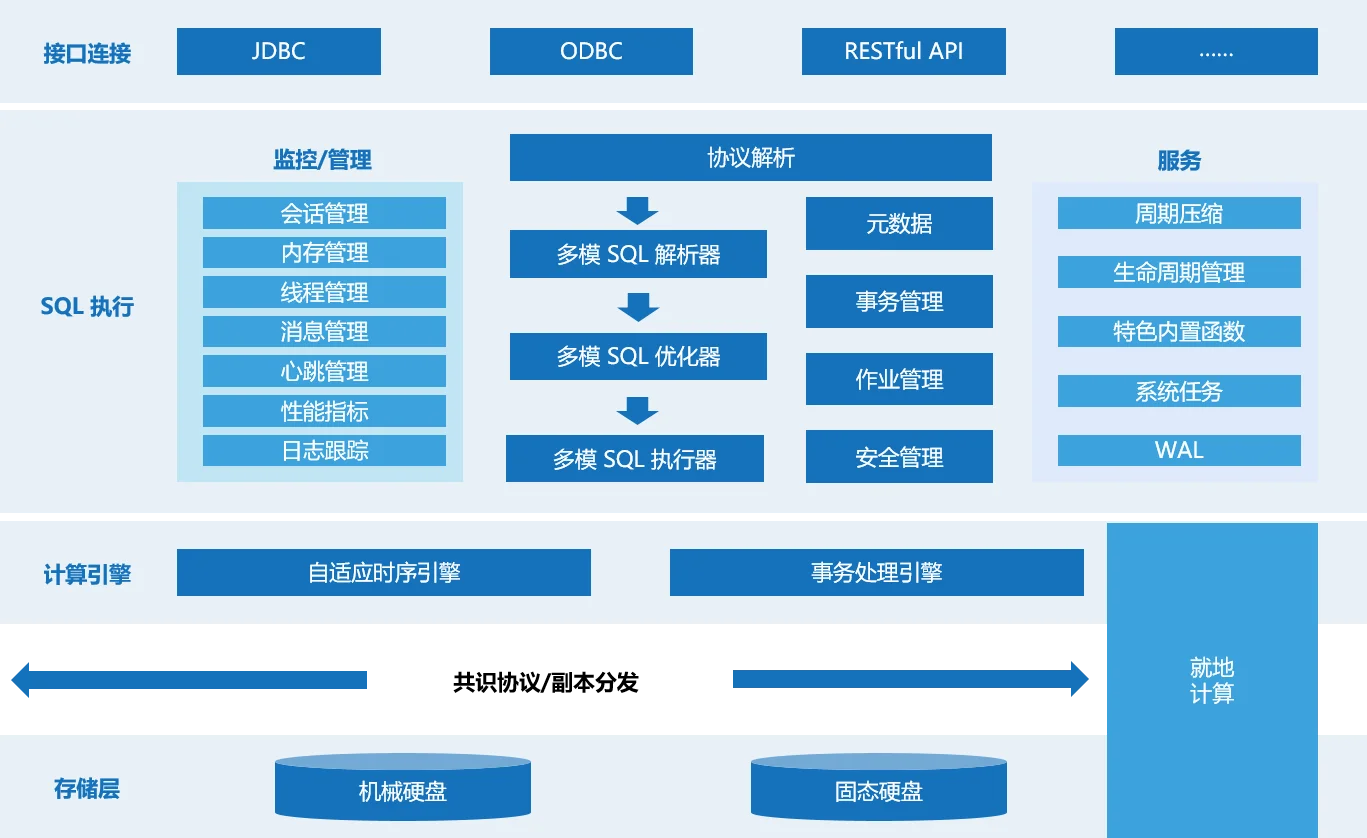
KWDB 为不同角色开发者提供以下支持(包括但不限于):
- 为开发者提供通用连接接口,具备高速写入、极速查询、SQL 支持、随需压缩、数据生命周期管理、集群部署等特性,与第三方工具无缝集成,降低开发及学习难度,提升开发使用效率。
- 为运维管理人员提供快速安装部署、升级、迁移、监控等能力,降低数据库运维管理成本。
KWDB 官方资源参考:
KWDB 支持用户根据需求选择二进制安装包、容器和源码安装与试用 KWDB 数据库:
- 二进制安装包:支持单机和集群以及安全和非安全部署模式。
- 源码安装:源码编译目前支持单节点非安全模式部署。
- 容器镜像:KWDB 暂未提供可供下载的容器镜像,如需以容器方式部署 KWDB,需要联系 KWDB 技术支持人员。
可以看到二进制安装包的方式支持的架构比较多,所以本文选择用二进制安装的方式进行部署。
安装准备
本文介绍如何使用 KWDB 二进制安装包在单个节点上安装部署 KWDB。
环境信息
这里本着国产数据库用国产系统,所以选择麒麟 V10 系统进行测试:
| 主机名 | 版本 | CPU | 内存 | 硬盘 |
|---|
| kwdb | 银河麒麟V10 | x86 | 8G | 100G |
配置要求
参考官方手册给出的部署 KWDB 所需的硬件规格:
| 项目 | 要求 |
|---|
| CPU 和内存 | 单节点配置建议不低于 4 核 8G。对于数据量大、复杂的工作负载、高并发和高性能场景,建议配置更高的 CPU 和内存资源以确保系统的高效运行。 |
| 磁盘 | 1、推荐使用 SSD 或者 NVMe 设备,尽量避免使用 NFS、CIFS、CEPH 等共享存储。
2、磁盘必须能够实现 500 IOPS 和 30 MB/s 处理效率。 |
| 文件系统 | 建议使用 ext4 文件系统。 |
实际部署时,用户可以根据实际的业务规模和性能要求规划硬件资源。
操作系统
KWDB 官方已经认证的服务器操作系统:
| 操作系统 | 版本 | 架构 |
|---|
| Anolis | 8.6 | ARM_64 |
| Anolis | 8.6 | x86_64 |
| KylinOS | V10 SP3 2403
V10 SP3 2303 | ARM_64 |
| KylinOS | V10 SP3 2403
V10 SP3 2303 | x86_64 |
| Ubuntu | V20.04 | ARM_64 |
| Ubuntu | V20.04 | x86_64 |
| Ubuntu | V22.04 | ARM_64 |
| Ubuntu | V22.04 | x86_64 |
| Ubuntu | V24.04 | ARM_64 |
| Ubuntu | V24.04 | x86_64 |
| UOS | 1060e | x86_64 |
| UOS | 1060e | ARM_64 |
软件依赖
KWDB 在安装时会对依赖进行检查,如果缺少依赖会退出安装并提示依赖缺失。不同操作系统及安装包的依赖略有不同,需要根据实际安装包类型及操作系统,在部署前安装好相应的依赖。
下表列出需要在目标机器安装的依赖:
| 依赖 | 版本 | 说明 |
|---|
| OpenSSL | v1.1.1+ | N/A |
| Protobuf | v3.5.0+ | N/A |
| GEOS | v3.3.8+ | 可选依赖 |
| xz-libs | v5.2.0+ | N/A |
| squashfs-tools | any | N/A |
| libgcc | v7.3.0+ | N/A |
| mount | any | N/A |
| squashfuse | any | 可选依赖 |
配置本地软件源:
1## 挂载本地镜像源
2[root@kwdb ~]# mount /dev/cdrom /mnt/
3mount: /mnt: WARNING: source write-protected, mounted read-only.
4## 备份系统初始配置文件
5[root@kwdb ~]# mkdir -p /etc/yum.repos.d/bak
6[root@kwdb ~]# mv /etc/yum.repos.d/* /etc/yum.repos.d/bak
7## 一键配置软件源,默认 ISO 安装镜像挂载在 /mnt 目录下
8[root@kwdb ~]# cat<<-EOF>/etc/yum.repos.d/local.repo
9[server]
10name=server
11baseurl=file:///mnt
12enabled=1
13gpgcheck=0
14EOF
手动安装依赖:
1yum install -y protobuf
2## 手动下载上传
3rpm -ivh geos-3.6.1-12.ky10.x86_64.rpm
检查操作系统是否已安装对应依赖:
1[root@kwdb soft]# rpm -q openssl protobuf geos xz-libs squashfs-tools libgcc util-linux
2openssl-1.1.1f-31.p23.ky10.x86_64
3protobuf-3.14.0-7.ky10.x86_64
4geos-3.6.1-12.ky10.x86_64
5xz-libs-5.2.5-3.ky10.x86_64
6squashfs-tools-4.5-4.ky10.x86_64
7libgcc-7.3.0-2020033101.58.p01.ky10.x86_64
8util-linux-2.35.2-14.p03.ky10.x86_64
确保所有的依赖都已成功安装。
端口要求
在安装部署前,确保目标机器的以下端口没有被占用且没有被防火墙拦截。在安装部署时,用户可以修改 deploy.cfg 文件中的端口配置参数。
下表列出 KWDB 服务需要映射的端口:
| 端口号 | 说明 |
|---|
| 8080 | 数据库 Web 服务端口 |
| 26257 | 数据库服务端口、节点监听端口和对外连接端口 |
建议关闭防火墙:
1[root@kwdb ~]# systemctl stop firewalld.service
2[root@kwdb ~]# systemctl disable firewalld.service
3Removed /etc/systemd/system/multi-user.target.wants/firewalld.service.
4Removed /etc/systemd/system/dbus-org.fedoraproject.FirewallD1.service.
安装包下载
在 gitee 上下载对应的二进制安装包:
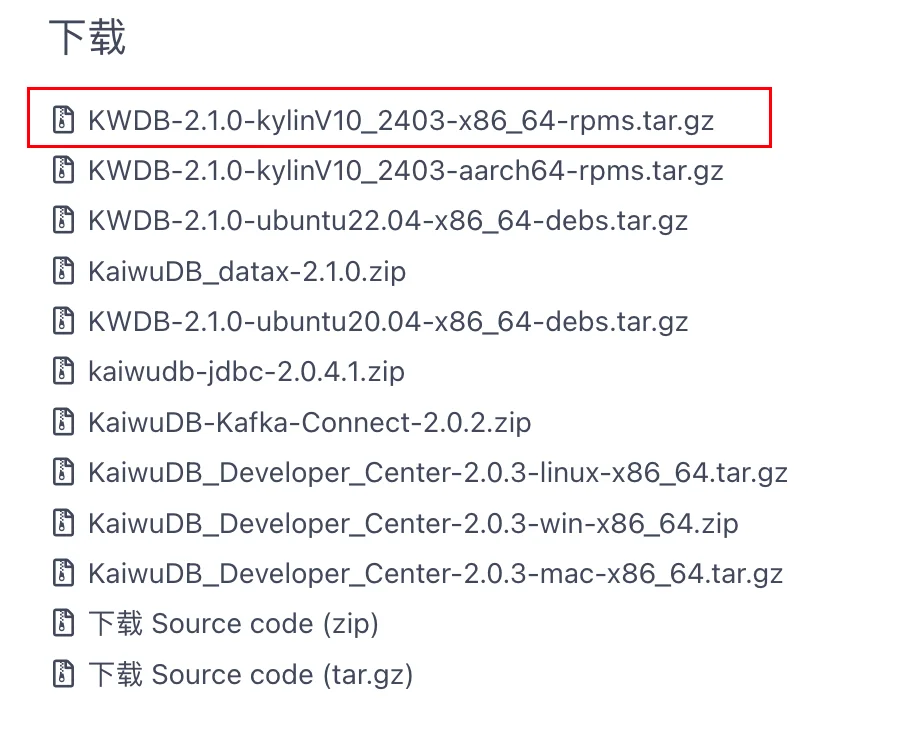
将安装包复制到待安装 KWDB 的目标机器上,然后解压缩安装包:
1[root@kwdb soft]# ll
2总用量 27956
3-rw-r--r-- 1 root root 28625639 3月 18 13:35 KWDB-2.1.0-kylinV10_2403-x86_64-rpms.tar.gz
4[root@kwdb soft]# tar -xf KWDB-2.1.0-kylinV10_2403-x86_64-rpms.tar.gz
5[root@kwdb soft]# cd kwdb_install/
解压后生成的目录包含以下文件:
1[root@kwdb kwdb_install]# tree -N
2.
3├── add_user.sh ## 安装、启动 KWDB 后,为 KWDB 数据库创建用户
4├── deploy.cfg ## 安装部署配置文件,用于配置部署节点的 IP 地址、端口等配置信息
5├── deploy.sh ## 安装部署脚本,用于安装、卸载、启动、状态获取、关停和重启等操作
6├── packages ## 存放 DEB、RPM 和镜像包
7│ ├── kwdb-libcommon-2.1.0-kylin.ky10.x86_64.rpm
8│ └── kwdb-server-2.1.0-kylin.ky10.x86_64.rpm
9└── utils ## 存放工具类脚本
10 ├── container_shell.sh
11 ├── kaiwudb_cluster.sh
12 ├── kaiwudb_common.sh
13 ├── kaiwudb_hardware.sh
14 ├── kaiwudb_install.sh
15 ├── kaiwudb_log.sh
16 ├── kaiwudb_operate.sh
17 ├── kaiwudb_uninstall.sh
18 ├── kaiwudb_upgrade.sh
19 ├── process_bar.sh
20 └── utils.sh
21
222 directories, 16 files
至此,环境准备完成,接下来可以开始部署 KWDB。
部署 KWDB
部署 KWDB 时,系统将对配置文件、运行环境、硬件配置和软件依赖进行检查。
- 如果相应硬件未能满足要求,系统将继续安装,并提示硬件规格不满足要求。
- 如果软件依赖未能满足要求,系统将中止安装,并提供相应的提示信息。
在部署过程中,系统会自动生成相关日志。如果部署时出现错误,用户可以通过查看终端输出或 KWDB 安装目录中 log 目录里的日志文件,获取详细的错误信息。
部署完成后,系统会将 KWDB 封装成系统服务(名称为 kaiwudb),并生成以下文件:
kaiwudb.service:配置 KWDB 的 CPU 资源占用率。kaiwudb_env:配置 KWDB 启动参数。
安装用户为 root 用户或者拥有 sudo 权限的普通用户。
登录待部署节点,编辑安装包目录下的 deploy.cfg 配置文件,设置安全模式、管理用户、服务端口等信息:
1## 默认情况下,deploy.cfg 配置文件中包含集群配置参数,需要删除或注释 [cluster] 集群配置项。
2[root@kwdb kwdb_install]# cat<<-EOF>/soft/kwdb_install/deploy.cfg
3[global]
4secure_mode=insecure
5management_user=kaiwudb
6rest_port=8080
7kaiwudb_port=26257
8data_root=/var/lib/kaiwudb
9cpu=1
10[local]
11node_addr=192.168.6.79
12EOF
参数说明:
global:全局配置
secure_mode:是否开启安全模式,支持以下两种取值:
insecure:使用非安全模式。tls:(默认选项)开启 TLS 安全模式。开启安全模式后,KaiwuDB 生成 TLS 证书,作为客户端或应用程序连接数据库的凭证,生成的客户端相关证书存放在 /etc/kaiwudb/certs 目录。
management_user:KaiwuDB 的管理用户,默认为 kaiwudb。安装部署后,KaiwuDB 创建相应的管理用户以及和管理用户同名的用户组。rest_port:KaiwuDB Web 服务端口,默认为 8080。kaiwudb_port:KaiwuDB 服务端口,默认为 26257。data_root:数据目录,默认为 /var/lib/kaiwudb。cpu: 可选参数,用于指定 KaiwuDB 服务占用当前节点服务器 CPU 资源的比例,默认无限制。取值范围为 [0,1],最大精度为小数点后两位。
local:本地节点配置
node_addr:本地节点对外提供服务的 IP 地址,监听地址为 0.0.0.0,端口为 KaiwuDB 服务端口。
为 deploy.sh 脚本添加运行权限:
1[root@kwdb kwdb_install]# chmod +x deploy.sh
安装过程中需要输入 kaiwudb 用户密码,复杂度参考操作系统,不符合复杂度会报错退出安装。如果没有密码复杂性要求,不想设置密码太复杂的话,可以取消密码复杂度:
1[root@kwdb kwdb_install]# sed -i 's/^password\+[[:space:]]\+requisite[[:space:]]\+pam_pwquality.so/#&/g' /etc/pam.d/system-auth
2[root@kwdb kwdb_install]# sed -i 's/use_authtok$//' /etc/pam.d/system-auth
执行单机部署安装命令:
1[root@kwdb kwdb_install]# ./deploy.sh install --single
2## 这里需要输入 kaiwudb 用户的密码,输完之后记得保留密码
执行成功后,控制台输出以下信息:
1[INSTALL COMPLETED]:KaiwuDB has been installed successfully! To start KaiwuDB, please execute the command 'systemctl daemon-reload'.
根据系统提示重新加载 systemd 守护进程的配置文件:
1[root@kwdb kwdb_install]# systemctl daemon-reload
启动 KWDB 节点:
1[root@kwdb kwdb_install]# ./deploy.sh start
2[START COMPLETED]:KaiwuDB start successfully.
执行成功后,控制台输出以上信息。
查看 KWDB 节点状态:
1[root@kwdb kwdb_install]# ./deploy.sh status
2[STATUS COMPLETED]:KaiwuDB is runnning now.
3
4[root@kwdb kwdb_install]# systemctl status kaiwudb
5● kaiwudb.service - KaiwuDB Service
6 Loaded: loaded (/etc/systemd/system/kaiwudb.service; disabled; vendor preset: disabled)
7 Active: active (running) since Tue 2025-03-18 14:21:11 CST; 49s ago
8 Process: 40587 ExecStartPre=/usr/bin/sudo /usr/sbin/sysctl -w vm.max_map_count=10000000 (code=exited, status=0/SUCCESS)
9 Main PID: 40598 (kwbase)
10 Tasks: 41
11 Memory: 477.1M
12 CGroup: /system.slice/kaiwudb.service
13 └─40598 /usr/local/kaiwudb/bin/kwbase start-single-node --insecure --listen-addr=0.0.0.0:26257 --advertise-addr=192.168.6.79:26257 --http-addr=0.0.0.0:8080 --store=/var/lib/kaiwudb
14
153月 18 14:21:13 kwdb kwbase[40598]: sql: postgresql://root@192.168.6.79:26257?sslmode=disable
163月 18 14:21:13 kwdb kwbase[40598]: RPC client flags: /usr/local/kaiwudb/bin/kwbase <client cmd> --host=192.168.6.79:26257 --insecure
173月 18 14:21:13 kwdb kwbase[40598]: logs: /var/lib/kaiwudb/logs
183月 18 14:21:13 kwdb kwbase[40598]: temp dir: /var/lib/kaiwudb/kwbase-temp492528165
193月 18 14:21:13 kwdb kwbase[40598]: external I/O path: /var/lib/kaiwudb/extern
203月 18 14:21:13 kwdb kwbase[40598]: store[0]: path=/var/lib/kaiwudb
213月 18 14:21:13 kwdb kwbase[40598]: storage engine: rocksdb
223月 18 14:21:13 kwdb kwbase[40598]: status: initialized new cluster
233月 18 14:21:13 kwdb kwbase[40598]: clusterID: 532f74b0-03a7-4921-839b-5132f10644cf
243月 18 14:21:13 kwdb kwbase[40598]: nodeID: 1
配置 KWDB 开机自启动:
1[root@kwdb kwdb_install]# systemctl enable kaiwudb
2Created symlink /etc/systemd/system/multi-user.target.wants/kaiwudb.service → /etc/systemd/system/kaiwudb.service.
配置 KWDB 开机自启动后,如果系统重启,则自动启动 KWDB。
简单实用
连接数据库
1[kaiwudb@kwdb ~]$ kwbase sql --insecure --host=192.168.6.79
2#
3# Welcome to the KWDB SQL shell.
4# All statements must be terminated by a semicolon.
5# To exit, type: \q.
6#
7# Server version: KaiwuDB 2.1.0 (x86_64-linux-gnu, built 2024/11/22 12:14:25, go1.16.15, gcc 7.3.0) (same version as client)
8# Cluster ID: 532f74b0-03a7-4921-839b-5132f10644cf
9#
10# Enter \? for a brief introduction.
11#
12root@192.168.6.79:26257/defaultdb> show database;
13 database
14-------------
15 defaultdb
16(1 row)
17
18Time: 795.282µs
创建数据库
1-- 创建一个名称为 tsdb 的时序库,数据保存周期为 90 天
2root@192.168.6.79:26257/defaultdb> CREATE TS DATABASE tsdb RETENTIONS 90d;
3CREATE TS DATABASE
4
5Time: 8.576464ms
6
7root@192.168.6.79:26257/defaultdb> SHOW DATABASES;
8 database_name | engine_type
9----------------+--------------
10 defaultdb | RELATIONAL
11 postgres | RELATIONAL
12 system | RELATIONAL
13 tsdb | TIME SERIES
14(4 rows)
15
16Time: 1.913474ms
17
18root@192.168.6.79:26257/defaultdb> USE tsdb;
19
20SET
21
22Time: 1.011287ms
创建用户
1-- 创建一个名称为 testu 的用户,授予其 tsdb 数据库的所有权限
2CREATE USER testu;
3GRANT ALL ON DATABASE tsdb to testu;
4SHOW USERS;
创建时序表
在 tsdb 数据库中创建名为 readings 的时序表,存储温度和湿度数据,并使用传感器 ID 和位置作为标签:
1root@192.168.6.79:26257/defaultdb> use tsdb;
2SET
3
4Time: 990.008µs
5
6root@192.168.6.79:26257/tsdb> CREATE TABLE tsdb.readings (
7 ts timestamp NOT NULL, -- 数据读取时间戳
8 temperature FLOAT, -- 温度(摄氏度)
9 humidity FLOAT -- 湿度(百分比)
10) TAGS (
11 sensor_id INT NOT NULL, -- 传感器 ID
12 location CHAR(256) NOT NULL -- 传感器位置(如 "Room 101")
13) PRIMARY TAGS(sensor_id);
14CREATE TABLE
15
16Time: 69.114769ms
向 readings 时序表中写入数据:
1root@192.168.6.79:26257/tsdb> INSERT INTO tsdb.readings
2VALUES
3(NOW(), 23.0, 59.5, 101, 'Room 101'),
4(NOW(), 23.5, 58.9, 102, 'Room 102'),
5(NOW(), 19.8, 65.5, 103, 'Room 103');
6INSERT 3
7
8Time: 18.171494ms
查询 readings 时序表中的数据:
1root@192.168.6.79:26257/tsdb> SELECT * FROM readings;
2 ts | temperature | humidity | sensor_id | location
3-------------------------------+-------------+----------+-----------+-----------
4 2025-03-18 07:13:53.75+00:00 | 23 | 59.5 | 101 | Room 101
5 2025-03-18 07:13:53.75+00:00 | 23.5 | 58.9 | 102 | Room 102
6 2025-03-18 07:13:53.75+00:00 | 19.8 | 65.5 | 103 | Room 103
7(3 rows)
8
9Time: 2.194378ms
查看已创建的表结构:
1root@192.168.6.79:26257/tsdb> SHOW CREATE TABLE readings;
2 table_name | create_statement
3-------------+------------------------------------------------------------
4 readings | CREATE TABLE readings (
5 | ts TIMESTAMPTZ NOT NULL,
6 | temperature FLOAT8 NULL,
7 | humidity FLOAT8 NULL
8 | ) TAGS (
9 | sensor_id INT4 NOT NULL,
10 | location CHAR(256) NOT NULL ) PRIMARY TAGS(sensor_id)
11(1 row)
12
13Time: 236.503887ms
到这, KaiwuDB 的单机安装就完成了。