备份恢复 & 迁移3 分钟阅读
Veeam:在 CentOS/RHEL7 上安装 Agent
最近在做一些恢复演练的项目,需要用到 Veeam 备份软件,但是之前没怎么接触过,所以学习过程中遇到了一些问题,比如安装 Agent 的坑。 本文介绍两种 Agent 安装方式,以便后续查阅。 Veeam 支持直接在控制台推送安装 Agent,比较方便,但是经常会遇到 veeam 的 rpm 包安装不成功的情况:
2025年9月14日阅读—点赞—收藏—
database
在知识库中专注阅读,并随时返回相关工具与课程
最近在做一些恢复演练的项目,需要用到 Veeam 备份软件,但是之前没怎么接触过,所以学习过程中遇到了一些问题,比如安装 Agent 的坑。 本文介绍两种 Agent 安装方式,以便后续查阅。 Veeam 支持直接在控制台推送安装 Agent,比较方便,但是经常会遇到 veeam 的 rpm 包安装不成功的情况:
本章目标:掌握本章核心知识点 前置要求:完成前序章节学习 预计时长:60 分钟
最近在做一些恢复演练的项目,需要用到 Veeam 备份软件,但是之前没怎么接触过,所以学习过程中遇到了一些问题,比如安装 Agent 的坑。
本文介绍两种 Agent 安装方式,以便后续查阅。
Veeam 支持直接在控制台推送安装 Agent,比较方便,但是经常会遇到 veeam 的 rpm 包安装不成功的情况:
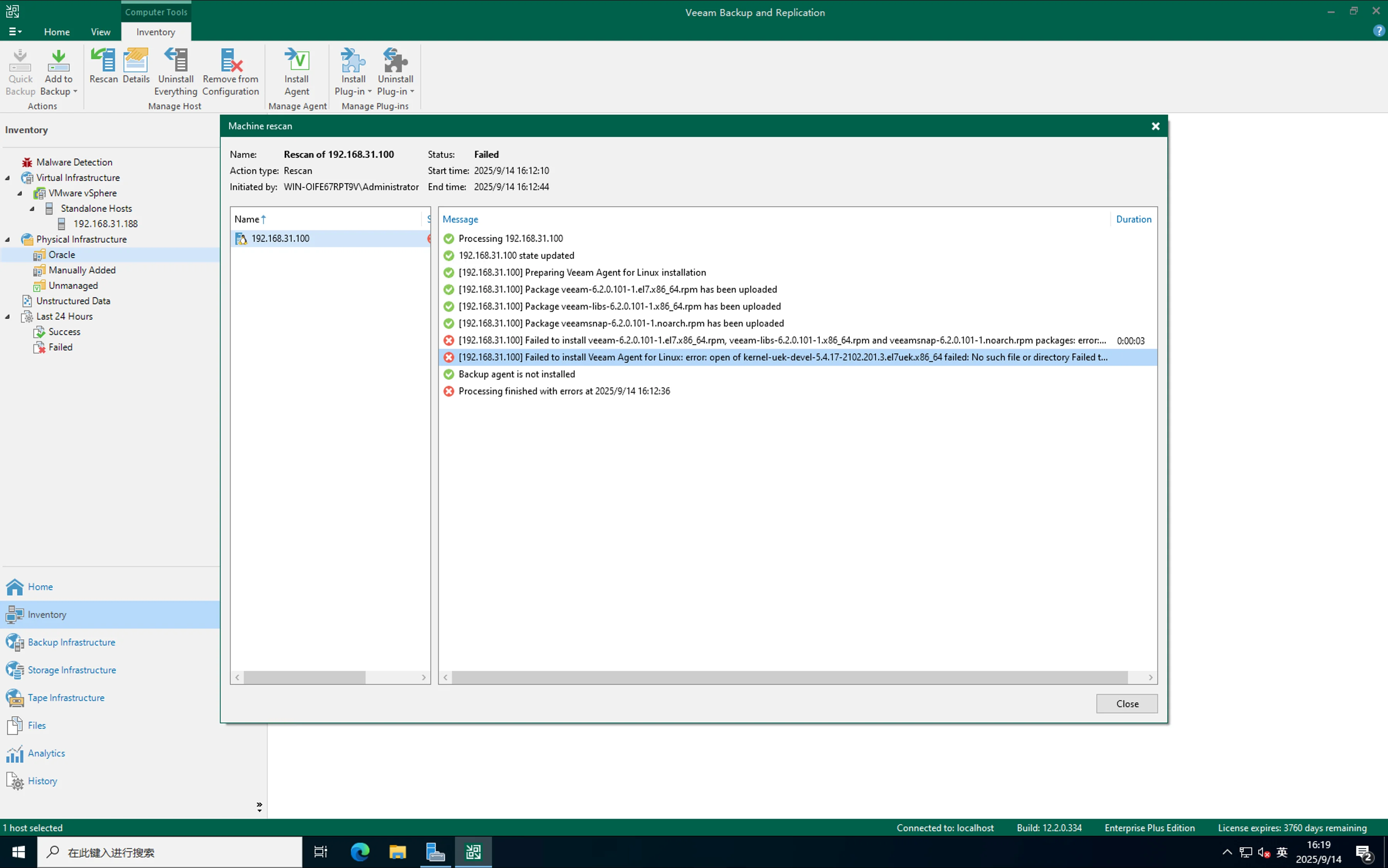 image.png
由于缺各种依赖包,所以无法成功推送安装,比如 dkms 依赖包:
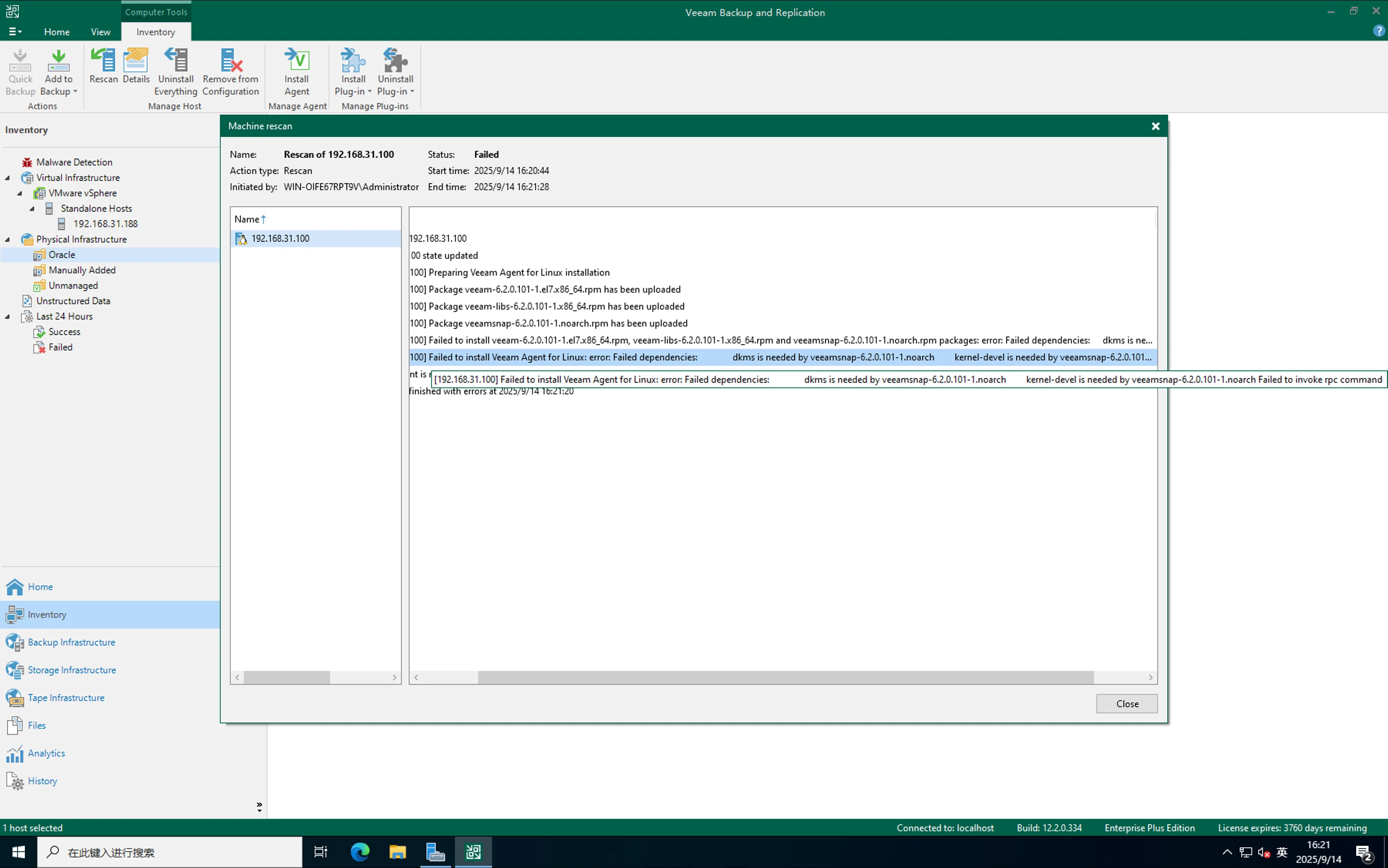 image.png
但是在 rhel7 的软件源里也找不到 dkms,需要安装 epel 源才能安装成功 dkms,再推送才能安装成功,epel 又需要连接外网,所以很多时候这种方式也不是很方便。
查了 Veeam 官方文档,发现不依赖 dkms 也可以安装 Agent:

由于推送安装的方式使用的是 veeamsnap,而不依赖 dkms 包需要使用 kmod-veeamsnap,所以我们完全可以手动安装 Agent。
Veeam 官方客户端离线安装包下载地址:https://repository.veeam.com/.private/rpm/el/7/x86_64/
先手动下载安装 Agent 所需的 rpm 包:
1## 懒得去一个个找的,也可以直接使用 curl 方式下载到本地2curl -O https://repository.veeam.com/.private/rpm/el/7/x86_64/veeam-6.2.0.101-1.el7.x86_64.rpm3curl -O https://repository.veeam.com/.private/rpm/el/7/x86_64/veeam-libs-6.2.0.101-1.x86_64.rpm4curl -O https://repository.veeam.com/.private/rpm/el/7/x86_64/kmod-veeamsnap-6.2.0.101-1.el7.x86_64.rpm上传到需要安装 agent 的主机后,按照如下顺序进行安装:
1[root@mysql5 ~]# rpm -ivh veeam-libs-6.2.0.101-1.x86_64.rpm 2warning: veeam-libs-6.2.0.101-1.x86_64.rpm: Header V4 RSA/SHA1 Signature, key ID efdcea77: NOKEY3Preparing... ################################# [100%]4Updating / installing...5 1:veeam-libs-6.2.0.101-1 ################################# [100%]6[root@mysql5 ~]# rpm -ivh kmod-veeamsnap-6.2.0.101-1.el7.x86_64.rpm 7warning: kmod-veeamsnap-6.2.0.101-1.el7.x86_64.rpm: Header V4 RSA/SHA1 Signature, key ID efdcea77: NOKEY8Preparing... ################################# [100%]9Updating / installing...10 1:kmod-veeamsnap-6.2.0.101-1.el7 ################################# [100%]11[root@mysql5 ~]# rpm -ivh veeam-6.2.0.101-1.el7.x86_64.rpm 12warning: veeam-6.2.0.101-1.el7.x86_64.rpm: Header V4 RSA/SHA1 Signature, key ID efdcea77: NOKEY13Preparing... ################################# [100%]14Updating / installing...15 1:veeam-6.2.0.101-1.el7 ################################# [100%]16Created symlink from /etc/systemd/system/multi-user.target.wants/veeamservice.service to /usr/lib/systemd/system/veeamservice.service.安装完成后,在 Veeam 控制台手动添加一下主机即可:
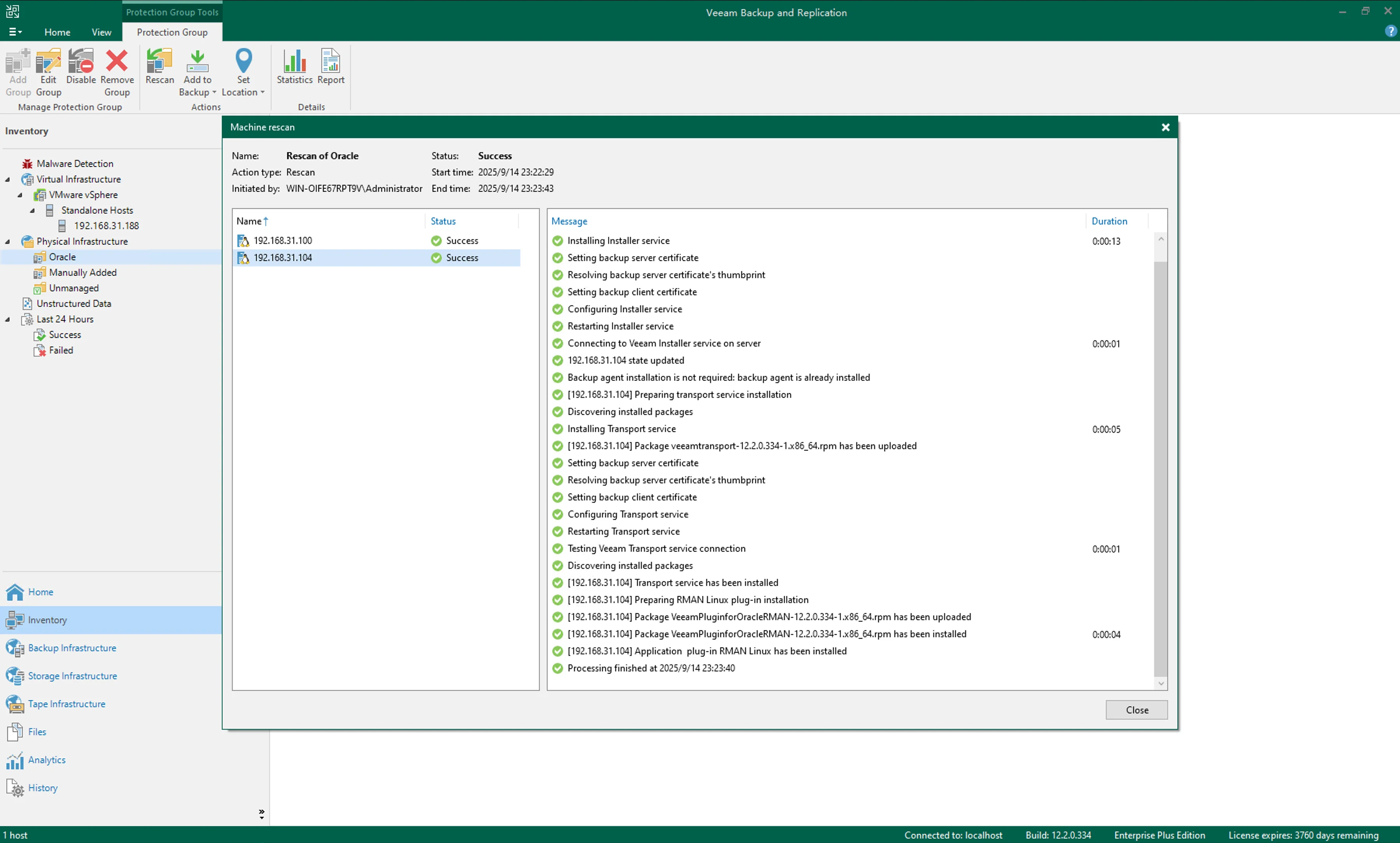
直接就提示安装成功了。