 DBRescue · SQL Server
DBRescue 使用说明
SQL Server MDF 表数据恢复
本文用一份 MDF 和对应的 schema.tsv 提取 SQL Server 表记录。先按练习包确认页参数,预览字段和值,再完整导出到单独目录。新版可以扫描页头候选,但它不能替你确认任意 MDF 的表名和表结构。
本文按 Windows 版 DBRescue 0.1.2 更新操作和截图。Linux 下载暂为 0.1.1,界面可能不同,安装前先看下载区的版本号。
恢复原理
SQL Server 的表记录保存在数据页中。DBRescue 直接读取 MDF,通过指定的分配单元定位目标记录,再按 schema.tsv 中的列顺序和类型解析字段,整个过程无需启动原数据库。
当前支持单个 MDF 中的未压缩记录,可提取整数、字符、二进制、decimal、datetime2 等字段。数据导出为 TSV,保留对应页号、槽号和校验状态。decoded_rows.sql 为核对用的注释内容,不包含可直接执行的 INSERT。
文件在本地处理,结果写入独立目录,不修改源 MDF,不写回数据库。当前不支持 LDF 日志恢复及误删回滚。
恢复准备
执行前准备以下文件和参数。建议先复制 MDF,使用副本操作:
自己的文件,参数从哪里找
下面是只读查询,在数据库客户端执行,不是在 DBRescue 中执行。原库还能正常查询时,请 DBA 导出这些资料;原库已经故障,就使用匹配、可启动的副本,不要为了查参数强行启动故障原库。
先连接 MDF 对应的原数据库或匹配的可查询副本,把 dbo.sample 换成真实目标表。以下查询需要读取相应系统目录的权限。
1SET NOCOUNT ON;2SELECT @@VERSION AS version, DB_NAME() AS current_database;3SELECT name,page_verify_option_desc FROM sys.databases WHERE database_id=DB_ID();4SELECT c.column_id,c.name,t.name AS type_name,c.max_length,c.precision,c.scale FROM sys.columns c JOIN sys.types t ON c.user_type_id=t.user_type_id WHERE c.object_id=OBJECT_ID(N'dbo.sample') ORDER BY c.column_id;5SELECT p.index_id,p.partition_number,a.type_desc,a.allocation_unit_id FROM sys.partitions p JOIN sys.allocation_units a ON a.container_id=p.hobt_id WHERE p.object_id=OBJECT_ID(N'dbo.sample') AND a.type=1;page_verify_option_desc 是原库的页校验设置。列清单给出顺序、类型、长度、精度和小数位,不能只抄列名。 allocation_unit_id 清单用于让 DBA 核对目标索引和分区。它、OBJECT_ID()、普通 index_id 都不能直接填进工具的 Object / Index 字段;工具这里要求页分配组件值。本例 222 / 256 只对样本有效,自己的页组件仍须结合目标数据页确认。
下载参数核对 SQL没有结构或页组件资料时,先把 MDF 副本、版本、表设计、索引和分区资料交给 DBA 核对。不要把页校验改成 NONE 来绕过失败,也不要猜两个数字继续。
| 文件 / 参数 | 说明 |
|---|---|
| MDF 副本 | 不再被数据库写入的 MDF 文件副本,另建一个空目录存放恢复结果。 |
| schema.tsv | 对应表的结构文件,列顺序、类型须与实际记录布局一致。Excel 或重命名后的 SQL 文件不能代替。 |
| Object / Index | 目标数据页的分配单元组件,不是普通 OBJECT_ID 或索引序号。有永久授权可扫描页头候选后选中填写,仍要核对候选与表结构是否对应。本文参数只用于本文 MDF。 |
| PAGE_VERIFY | 填写原库的 CHECKSUM、TORN_PAGE_DETECTION 或 NONE 设置。不清楚时先确认,不要随意选择 NONE。 |
只有 MDF 时,可以检查文件;有永久授权还可以扫描页头候选。但没有对应表结构、不能确认目标组件或 PAGE_VERIFY 时,仍不能完成本篇的恢复过程。压缩、加密和多文件表空间等情况先确认支持范围,再购买。
测试环境与恢复结果
源文件仍来自 SQL Server 2022(16.0.4305.5)实验库,正常分离后保留 MDF 和原库查询基准。本页改用 Windows 安装版 DBRescue 0.1.2 重新演练;完整样本是 4096 行、8 个业务字段。
恢复后将 TSV 与原库结果逐字段比对,4096 行一致,27 个目标数据页校验通过,源 MDF 的 SHA-256 未变。随后在独立 SQL Server 容器中按 8 列类型导入,再查询比对也通过。本次未模拟损坏,记录的事务状态仍需核对。
恢复实战
练习包已经备好 MDF、表结构、页参数和比对脚本,不需要先安装 SQL Server。展开后按新版界面操作:选文件、填参数、看预览,确认后完整提取。
SQL Server MDF 表数据恢复实战
SQL Server · 桌面工具操作实战
本文演示使用 DBRescue,从 SQL Server MDF 文件中提取表数据的过程。使用一份包含 4096 行数据的测试文件,恢复完成后,与原库查询结果逐字段比对。工具不修改源文件,恢复结果单独保存。
本次演练环境与适用范围
截图于 2026 年 10 月 30 日使用 Windows 安装版 DBRescue 0.1.2 重新采集。MDF 仍是 SQL Server 16.0.4305.5 正常分离后的样本,没有人为损坏。演练使用临时测试凭据,没有真实购买或生产授权签发;下方测试库导入保留原实验记录,没有生产回补。
下载工具和本文测试文件
本文测试文件已打包,包含 MDF、表结构、页参数和参考数据。下载解压后即可跟着操作,不需要安装 SQL Server。 正式提取需要 SQL Server 或全库授权,测试包不包含授权码。已有会员权益的用户先领取授权,无需重复购买。 使用自己的 MDF 时,表结构和参数都要重新准备,不能套用本文的 222 / 256。材料不齐先确认是否适用,再购买授权。
演示环境信息
- 操作环境
- Windows x64 · DBRescue 0.1.2 安装版(临时演练凭据)
- 恢复文件
- 单个 MDF 副本 + 对应表的原生 schema.tsv
- 恢复方式
- 指定数据页分配单元,提取目标表记录
- 样本结果
- 4,096 行;任务状态 completed
1恢复准备
- 下载 practice.zip,右键选择“全部解压缩”。
- 打开解压目录,确认 input 下有 MDF、schema.tsv 和 baseline.json;根目录有 sample-settings.json 和三个 ps1 脚本。
- 在 input 同级目录下新建 output 文件夹,恢复结果放在这里。脚本与 input 保持原有位置,不要单独挪走。
baseline.json 是原库查询结果,供恢复后比对,不用选进工具。MDF 不需要附加到 SQL Server,直接选择文件即可。使用自己的文件时,要保留副本,并确认文件不再被数据库写入。
测试包需要完整解压。output 由你新建,三个脚本放在根目录:
1input/2 recovery-sample.mdf3 schema.tsv4 baseline.json5sample-settings.json6Check-Recovery.ps17Verify-Sample.ps18Inspect-Sample.ps19output/ (create this empty folder)2打开工具
- 安装后打开工具,上方有“数据恢复”“任务与结果”“工具授权”三个入口。
- 在“数据恢复”选择 SQL Server,恢复模式选“数据文件提取”。
- 先用文件和参数做免费预览;需要完整导出时,到“工具授权”激活 SQL Server 或全库授权。离线电脑按该页的请求、响应流程操作,练习包不含授权码。
开始前确认顶部引擎就绪。免费预览每表最多 20 行,和完整导出是两个操作,别拿预览文件去验收 4096 行。
3选择 MDF 文件
- 在“选择数据库文件”区域选择 input/recovery-sample.mdf。这里选文件,不选 LDF。
- 展开“恢复参数与输出位置”,在下方选择 output 文件夹,随后配置表结构和页参数。
- “检查源文件”可以检查读取情况,但不会开始提取记录。
源路径结尾应为 recovery-sample.mdf,输出路径应为 output。输出目录不能放在 input 里面,也不能放在程序或配置目录内。
4填写恢复参数
- 在“恢复参数与输出位置”里,结构文件选择 input/schema.tsv。
- “原数据库的 PAGE_VERIFY 设置”选择 CHECKSUM。
- “数据页分配单元 Object 组件”填 222,“数据页分配单元 Index 组件”填 256,用户名和表名不用填写。
- 这是练习包已确认的参数。自己的 MDF 若使用永久授权,可以点“扫描页头候选”,选中后自动带入组件;还要确认候选对应哪张表、结构是否匹配。
这两个数字来自本次样本的页分配单元信息,不是普通 OBJECT_ID 或索引编号,只适用于本文 MDF。schema.tsv 中列名与类型以制表符分隔,练习时直接选择随包文件即可。
这几个参数从哪里来
本文的 222 / 256 和 CHECKSUM 来自测试文件的采集记录,已经写入解压目录下的 sample-settings.json。可以用记事本直接打开,也可以在 PowerShell 执行下面两行。输入解压目录的完整路径,不要输入 input 子目录。
1$practiceFolder = Read-Host 'Extracted practice folder'2Get-Content -LiteralPath (Join-Path $practiceFolder 'sample-settings.json') -Raw -Encoding UTF8allocationUnitObjectComponent、allocationUnitIndexComponent、pageVerify 分别对应界面的 Object、Index、PAGE_VERIFY。本篇照采集记录操作;扫描页头候选也不能自动证明某个组件就是目标表。
查看样本结构文件内容
1id int2name varchar(100)3small smallint4big bigint5active bit6tiny tinyint7code char(3)8payload varbinary(4)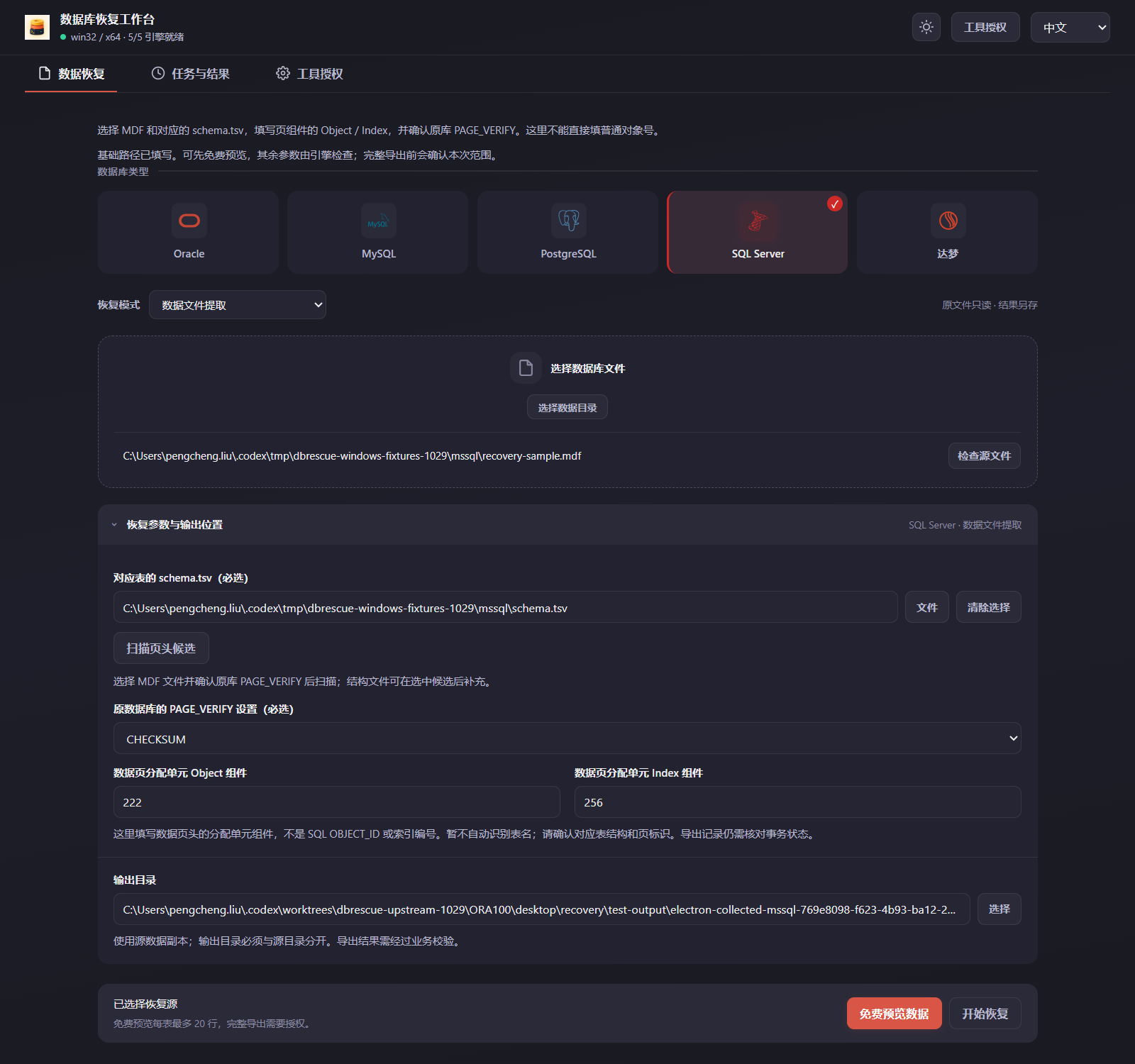
5先预览,再完整提取
- 核对 MDF、schema.tsv、输出目录、CHECKSUM 和 222 / 256,先点“免费预览数据”。
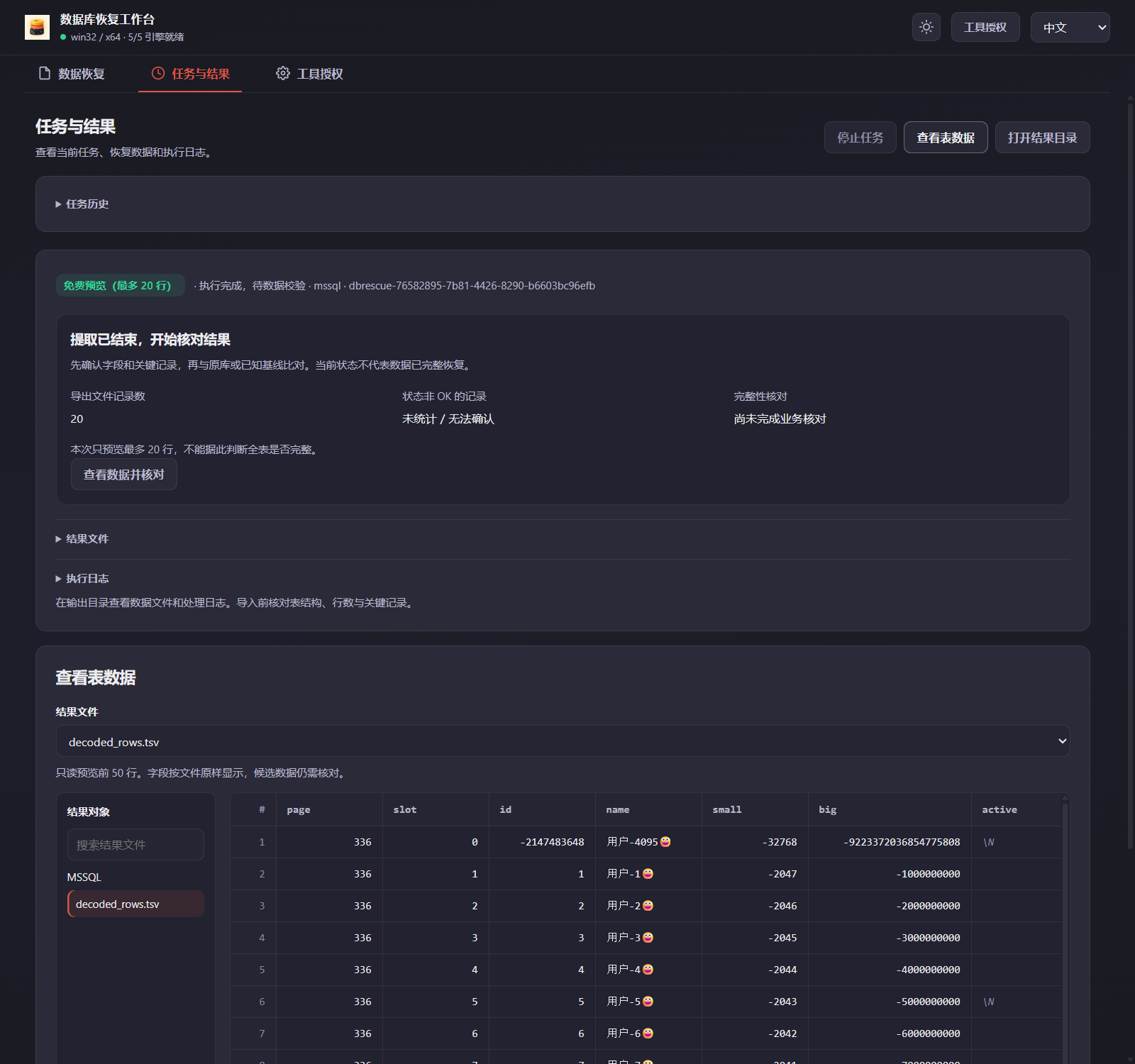
- 到“任务与结果”检查这 20 行的列名和值。确认后回到“数据恢复”,授权有效时点“开始恢复”。
- 弹出“确认本次恢复范围”时,核对源文件和页组件后确认。完整任务结束为 completed,本样本提取 4096 行,读取 27 个目标数据页,skipped_slots 为 0。
任务失败时先看日志,不要反复提交,也不要随意切换成 NONE。日志中的 TRANSACTION_STATE_UNKNOWN 表示事务状态未知,提取完成不等于记录都已提交。
6查看恢复数据
- 在“任务与结果”点“查看表数据”,左侧选择 decoded_rows.tsv。
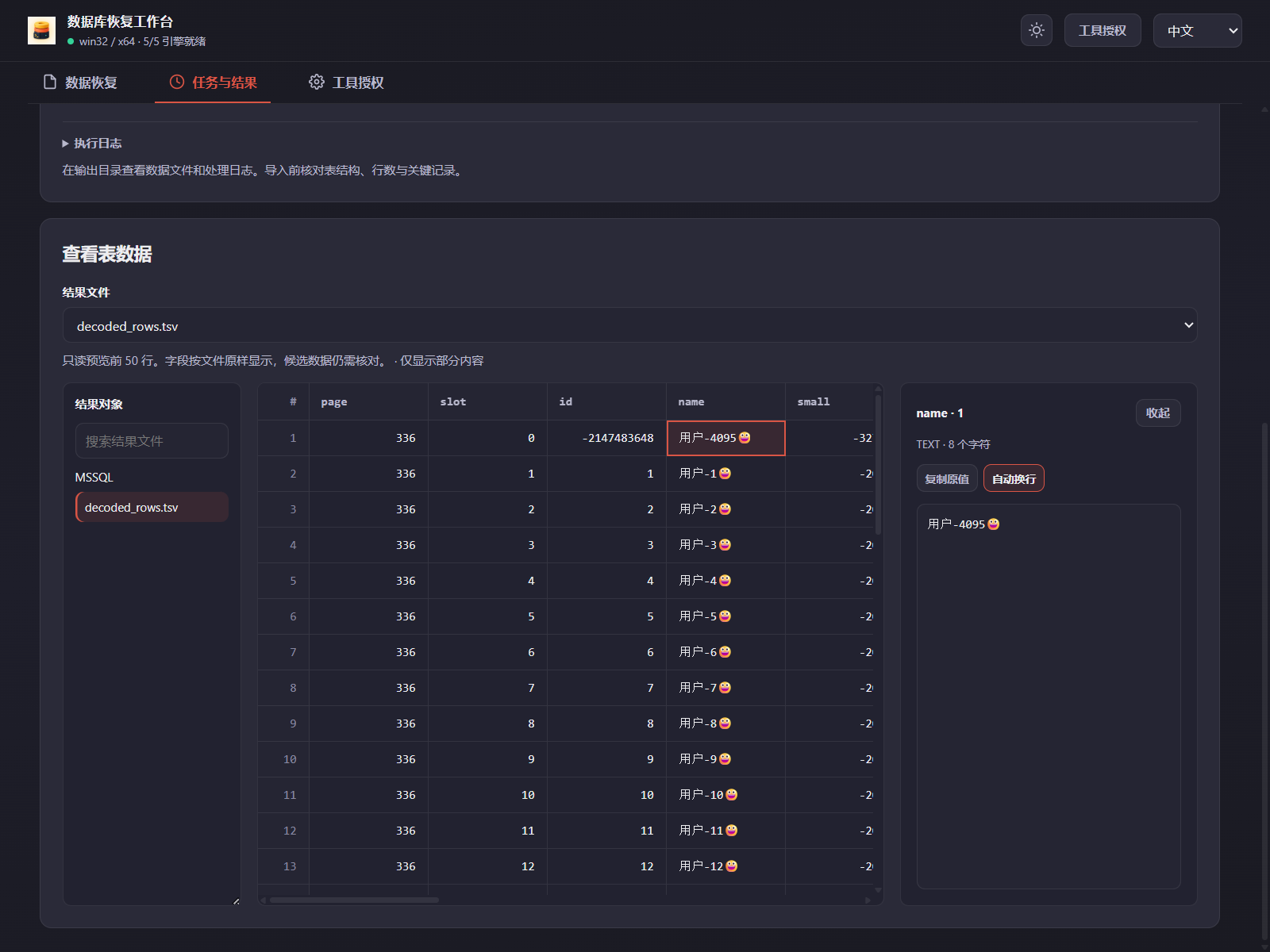
- 检查中间表格里的业务字段,长内容点单元格看右侧原值。不要把省略显示当作数据被截断。
- 展开“结果文件”或点“打开结果目录”,保留 decoded_rows.tsv、decoded_rows.sql、slot_locator.tsv、desktop-engine.log 等输出。
本次界面只预览前 50 行,完整数据在 TSV 文件中。decoded_rows.sql 是供核对的注释内容,不包含可直接执行的 INSERT,不能拿它直接回灌业务库。
查看单元格原值
长文本、JSON 或十六进制内容在表格里会收起显示。点一下单元格,右侧“单元格内容”可以看完整值;要复制就点“复制原值”。“格式化”只改变查看方式,不会改导出的文件。
有多份输出时,在左侧文件列表切换,别只看第一份。展开“结果文件”,可以定位数据、建表 SQL、导入与核对脚本、日志。这里打开的是文件位置,工具不会替你执行 SQL 或脚本。
免费预览每表最多 20 行。完整导出后,结果表格也只显示前 50 行;完整记录在导出文件中。别按屏幕上显示的行数判断整表是否恢复齐了。
7数据比对
- 点击“打开结果目录”,找到这次生成的 decoded_rows.tsv。检查脚本已经放进测试包,参考数据会自动从 input/baseline.json 读取,不需要手动选择。
此前在独立 SQL Server 容器中做过类型导入和逐字段核对,原记录保留在下节。这轮重跑的是新版桌面的提取和查看流程,没有向原业务库回补。
- 打开解压后的测试包目录,确认能看到 Check-Recovery.ps1 和 input 文件夹。
- 点击资源管理器的地址栏,输入 powershell,按回车,在当前目录打开 PowerShell。
- 执行下面这一行。弹出文件选择窗口后,进入本次任务的结果目录,选择 decoded_rows.tsv,点击打开。
- 脚本先比对 4096 行、8 个字段,再统计重复 ID、页面校验和事务状态。关闭选择窗口即可取消,不修改任何文件。
1.\Check-Recovery.ps1下面是本次实际运行输出。第一行出现 PASS 才表示与本文样本基准一致;系统策略不允许执行时,不要关闭安全策略,请检查脚本并使用获准的环境。
1PASS: 4096 rows; 8 columns match the supplied baseline.2Rows: 40963Duplicate ID groups: 04Page checks:5VERIFIED_PAGE_CHECKSUM: 40966Transaction states:7TRANSACTION_STATE_UNKNOWN: 40964096 行都带有 VERIFIED_PAGE_CHECKSUM,重复 ID 为 0,但事务状态全部是 TRANSACTION_STATE_UNKNOWN。这表示页面校验通过,不能据此认定记录都已提交。该脚本按练习表的 id 检查重复,不能直接用于任意业务表。
先保留 MDF 副本、结构文件、任务日志和原始导出。下节继续验证样本在独立 SQL Server 中的导入;生产回补仍要确认事务、目标表结构、重复记录和业务关联。
导入测试库,再核对一次
SQL Server 也做了实际导入:在 ESXi 实验机的新容器中,按 8 列原类型建表并写入导出的 4096 行。按数字 ID 对齐后,全部字段与原库基准一致,包含中文、表情、二进制和 1584 个 NULL。容器没有外部网络,验收后已停止。
- 连接独立的 SQL Server 测试环境。下载下方 SQL,先确认它创建的是 guide_lab_107603c85c 测试库,不能把目标改成原业务库。
- 打开并执行完整脚本。脚本包含本例的建表和 4096 行虚构数据;目标库已存在时就停止,换一套空测试环境,不要直接 DROP。
- 待测试库状态为 ONLINE 后再查询,核对下方两个计数。还要按数值 ID 对齐,逐字段与练习包 baseline.json 比对,不能只比较两份查询的显示顺序。
1USE guide_lab_107603c85c;2SELECT COUNT(*) AS rows_total, COUNT(DISTINCT id) AS distinct_ids3FROM dbo.sample;在数据库客户端里,具体怎么执行
下面使用数据库自带的命令行客户端,不是在 DBRescue 任务窗口输入命令。先安装对应客户端,让管理员准备空的隔离测试环境和账号。把练习 SQL 放到 C:/recovery-practice;路径不同就替换下面的路径。
以下是连接模板:TEST_HOST 是测试服务器地址,TEST_PORT 是实际端口,TEST_USER 是测试账号,TEST_DATABASE 是管理员给出的空测试库,Oracle 的 TEST_SERVICE 是服务名。必须替换这些字样;密码在客户端提示时输入,不写进脚本。命令找不到时,进入客户端 bin 目录再执行。
1. 先确认连接位置
1sqlcmd -S tcp:TEST_HOST,TEST_PORT -U TEST_USER -d master -b -Q "SELECT @@SERVERNAME AS server_name, DB_NAME() AS current_database;"这条命令只打印服务器和当前库,不导入数据。确认服务器是隔离测试环境。证书或权限报错时先让管理员解决,不要跳过身份确认。
2. 再执行练习脚本
回到 PowerShell,使用同一套服务器和账号执行下面的 -i 命令。脚本会新建 guide_lab_107603c85c,不能把它改成业务库名。随后连接该库,等状态为 ONLINE 再核对数据。
1sqlcmd -S tcp:TEST_HOST,TEST_PORT -U TEST_USER -d master -b -f 65001 -i "C:\recovery-practice\import-sample.sql"执行中出现报错就停止,保留第一条错误和完整输出,不要反复重跑 INSERT。成功后在同一目标库执行上面的计数查询,再按 ID 对齐逐字段核对。只有两个计数都为 4096 还不能作为完整验收。
文件执行方式已在 ESXi 的原生客户端验证:MySQL SOURCE、psql 的 \i、sqlcmd -i、SQL*Plus 与 DIsql 的 @。连接地址、账号和 Windows 路径是需要替换的模板;本节没有把命令行记录当成图形客户端截图。
本例的总行数和去重后的 ID 数均为 4096。行数相同还不够,本次另外逐字段比对了全部记录;中文、NULL、数字和日期也要一起核对。
页校验通过不等于事务已提交。恢复结果仍保留 TRANSACTION_STATE_UNKNOWN,测试库可以读出数据也不代表可以覆盖原业务表。
下次打开工具,怎么找回这次结果
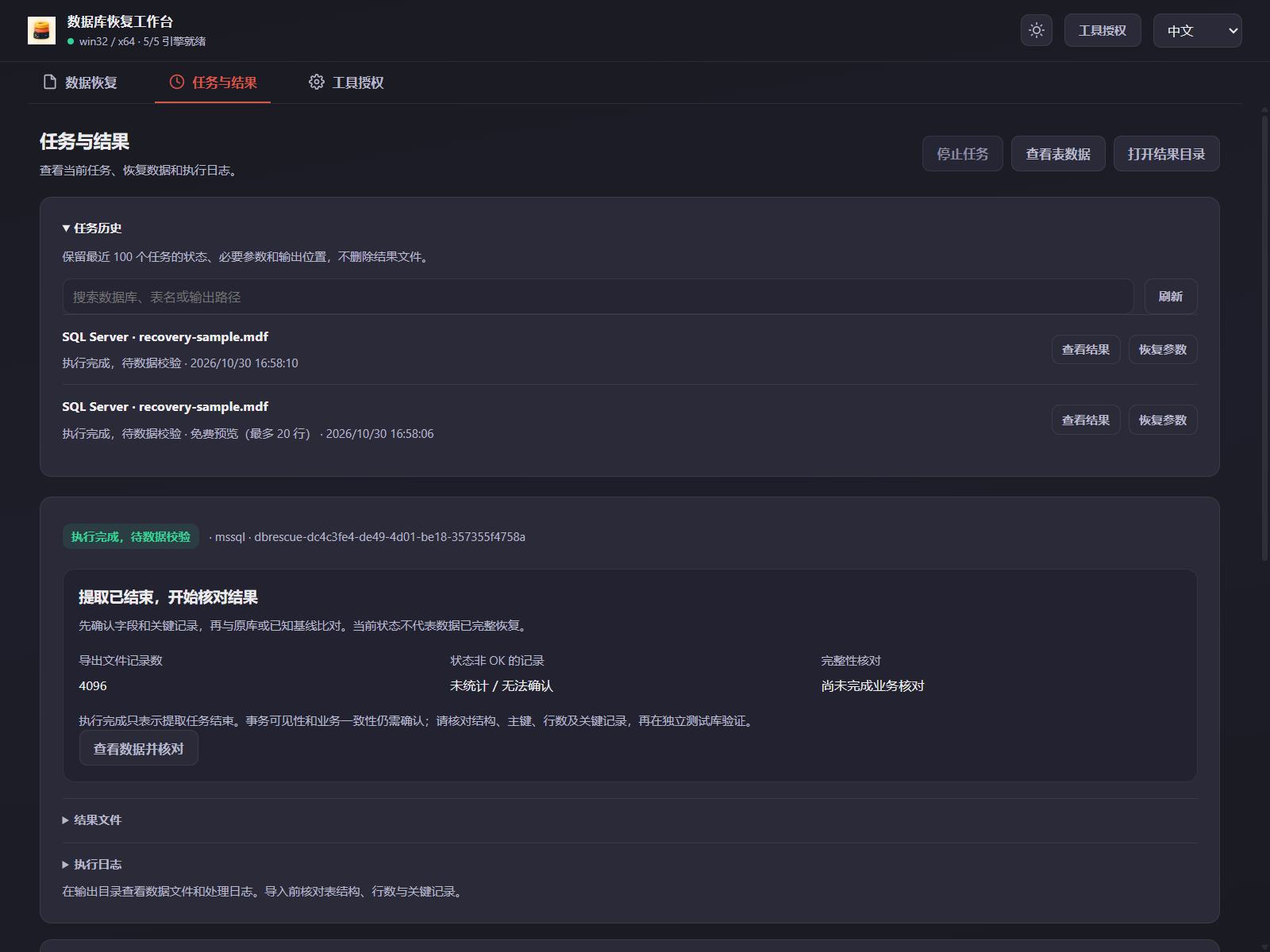
- 打开“任务与结果”,展开“任务历史”,按表名或输出路径找到记录。
- 点“查看结果”可以重新打开已有输出,前提是结果目录还在。
- 需要重新操作时,点“恢复参数”,回到“数据恢复”核对文件和参数。这一步不会自动开始任务;确认后自己选择“免费预览数据”或“开始恢复”。
- 重新执行会新建结果目录,不覆盖旧导出。不要为了重试先把上一份结果删掉。
换成自己的 MDF 时
表结构、页参数和校验设置都要重新确认,不能沿用测试包里的值。
- MDF 文件副本
- 对应表的 schema.tsv
- 目标页的 Object / Index 组件
- 原库 PAGE_VERIFY 设置
只有 MDF,其他信息没有怎么办?
本文的 schema.tsv 和 222 / 256 只适用于测试文件,不能用于其他 MDF。
schema.tsv 中的列顺序、类型要与目标表实际记录布局一致。建表 SQL 和表设计资料可供核对,但当前工具不能把任意建表 SQL 自动转成这个结构文件。
Object / Index 要用目标数据页的分配单元组件。永久授权用户可以扫描页头候选再选择,仍要核对它与表结构的对应关系;PAGE_VERIFY 按原库设置填写。
只有 MDF 时,先检查文件并收集数据库版本、故障经过、表结构和页参数。扫描候选不能替代这些确认,也不要为了跑通改成 NONE。
导出后再按业务基准检查缺失、重复、事务状态和关联关系。本文没有向原业务库回补,样本比对通过也不能代替业务验收。
常见问题
开始恢复按钮不可用
检查运行环境/引擎是否就绪、授权是否有效、是否仍有任务运行。再核对源文件和输出目录是否已选。缺少结构文件、页组件或校验方式时,提交也会被拒绝。
提示结构文件无效或格式不支持
练习时重新选 input/schema.tsv,不要选 JSON、Excel 或重命名的 SQL。自己的表不能套练习结构;先核对真实列顺序、类型及工具支持范围。
任务失败或没有读出记录
先保留日志。练习时核对 MDF、schema.tsv 是否来自同一个解压包,参数是否为 CHECKSUM / 222 / 256。不要为绕过错误而改成 NONE。自己的文件出现校验或布局错误,应停止并核查文件完整性和支持范围。
比对脚本报行数、重复 ID 或字段不一致
Row count mismatch:检查是否选中了旧任务或只有部分记录的预览文件。Value mismatch:检查字段值、结构或文件是否被修改。Duplicate id:发现重复 ID,保留导出文件和日志。以上任一错误都不能按验证通过处理。
本次恢复结果
本次重新恢复后的检查结果如下:
1database: mssql2taskStatus: completed3rows: 40964columns: 85dataPagesChecksumVerified: 276sourceUnchanged: true7transactionVisibility: unknown8sqlExecution: comment-only4096 行、8 个字段逐值一致,27 个目标数据页校验通过,MDF 恢复前后的 SHA-256 一致。新版任务历史分别保留预览和完整任务,重启后仍可查看结果。这里验证的是本次样本,不是任意损坏 MDF 的恢复率。
解析细节和导出文件
读取 MDF 数据页
按数据页分配单元读取未压缩记录,使用提供的表结构解析列值。输出中保留页校验结果及事务状态,便于检查异常记录。
查看导出文件
TSV 保存字段值,slot_locator.tsv 保存记录位置,SQL 文件保存供核对的注释。任务结束后检查日志及导出文件,不自动写回数据库。
- decoded_rows.tsv
- 解码后的列值、页校验结果与事务状态
- decoded_rows.sql
- 供人工核对的 SQL 注释,不自动执行
- slot_locator.tsv
- 每条记录的页号、槽号与原始位置
- RECOVERY_COMMITTED
- 本次输出已完成写入的标记
查看命令行示例
1mssql-rescue mdf dump-table --file /recovery/database.mdf --schema /recovery/schema.tsv --object-id <allocation-object-component> --index-id <allocation-index-component> --page-verify checksum --out-dir /recovery/output --json